Cadastrar a forma de pagamento no Business Manager é o passo que separa a sua conta do WhatsApp Business de um envio de templates que realmente funciona. Sem um cartão ativo na BM da Meta, os modelos de mensagem que o escritório dispara pela API Oficial simplesmente falham — e muita gente só descobre isso na hora de mandar a primeira campanha ou o primeiro lembrete de reunião.
Neste tutorial mostramos, na prática, onde fica a área de cobrança do Business Manager, como adicionar o cartão de crédito passo a passo, o que fazer quando o pagamento é recusado e como a Meta cobra pelos templates em 2026. É o mesmo processo que orientamos os clientes da SábioADV a fazer antes de ativar campanhas e follow-ups automáticos.

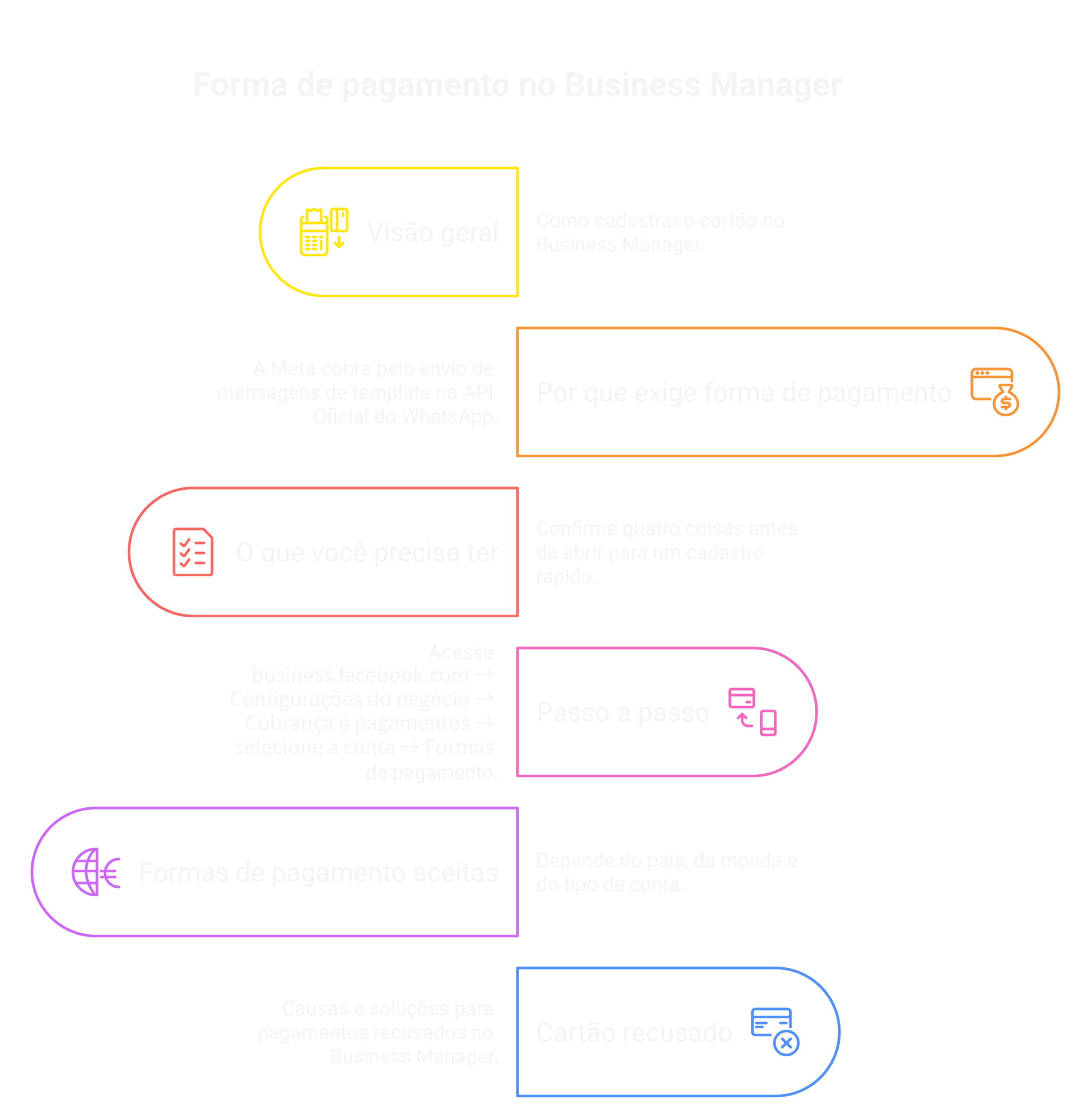
Por que o Business Manager exige uma forma de pagamento
Resposta rápida: a Meta cobra pelo envio de mensagens de template na API Oficial do WhatsApp. Essa cobrança é debitada da forma de pagamento vinculada à conta do WhatsApp Business dentro do Business Manager. Sem cartão cadastrado, os templates não são entregues — mesmo que estejam aprovados.
Na API Oficial do WhatsApp existem dois tipos de mensagem. Dentro da janela de atendimento — o período aberto quando o cliente escreve para o escritório — a conversa flui normalmente. Fora dessa janela, ou para iniciar uma conversa (um lembrete de audiência, um follow-up, uma campanha), a empresa precisa usar um template: um modelo de mensagem previamente aprovado pela Meta.
É exatamente esse envio de templates que é cobrado. E a cobrança não passa pela plataforma de atendimento que você usa: ela é feita pela própria Meta, na forma de pagamento do Business Manager vinculada à sua conta do WhatsApp Business. Por isso, mesmo com tudo configurado na SábioADV — número conectado, IA ativa, modelos aprovados — o disparo trava se a BM não tiver um cartão válido.
A orientação oficial está na Central de Ajuda da Meta para Empresas: toda conta que gera cobrança precisa de pelo menos uma forma de pagamento ativa. No vídeo acima mostramos o caminho exato, tela a tela.
O que você precisa ter antes de começar
Para o cadastro levar dois minutos em vez de virar uma tarde de suporte, confirme quatro coisas antes de abrir o Business Manager:
- Acesso de administrador à BM: só administradores (ou pessoas com permissão financeira) conseguem gerenciar cobrança e pagamentos. Se a BM do escritório foi criada por uma agência, peça o acesso antes.
- A conta certa selecionada: uma BM pode ter várias contas de anúncios e contas do WhatsApp Business. O cartão precisa ser cadastrado na conta que efetivamente gera a cobrança dos templates.
- Um cartão de crédito habilitado para compras online e internacionais: a Meta processa a cobrança como transação online; cartões bloqueados para esse tipo de compra são a causa número um de recusa.
- Dados da empresa em dia: país e moeda da conta definidos corretamente (Brasil / BRL) evitam divergências que travam o pagamento depois.
Dica prática: prefira um cartão corporativo do próprio escritório. A Meta até orienta como usar o cartão de outra empresa com autorização do titular, mas cartão de terceiro dispara bloqueios antifraude com mais frequência e complica a conciliação contábil.
Passo a passo: como cadastrar o cartão na forma de pagamento do Business Manager
Resposta rápida: acesse business.facebook.com → Configurações do negócio → Cobrança e pagamentos → selecione a conta → Formas de pagamento → Adicionar forma de pagamento → informe país, moeda e dados do cartão → salvar. Pronto: os templates passam a ser debitados desse cartão.
O caminho abaixo é o mesmo que demonstramos no vídeo. Os nomes dos menus podem variar levemente conforme a Meta atualiza a interface, mas a lógica se mantém:
- 1
Acesse o Business Manager
Entre em business.facebook.com com o perfil que administra a BM do escritório e abra as Configurações do negócio (ícone de engrenagem).
- 2
Abra Cobrança e pagamentos
No menu lateral, localize Cobrança e pagamentos. É a central onde a Meta reúne faturas, limites e formas de pagamento de todas as contas da BM.
- 3
Selecione a conta correta
Escolha a conta vinculada ao seu WhatsApp Business (ou a conta de anúncios, se o objetivo for tráfego pago). Confirme no topo que país e moeda estão como Brasil / BRL.
- 4
Adicione a forma de pagamento
Clique em Formas de pagamento → Adicionar forma de pagamento. Informe número do cartão, validade, código de segurança e os dados de cobrança exatamente como constam no banco emissor.
- 5
Confirme e defina como principal
Salve e, se houver mais de um método, marque o cartão como forma de pagamento principal. Algumas emissoras pedem uma verificação (cobrança-teste ou confirmação no app do banco) — conclua para ativar.
- 6
Teste com um envio real
Volte à plataforma de atendimento e dispare um template de teste. Se a mensagem for entregue, o faturamento está ativo. Se falhar, veja a seção de cartão recusado abaixo.
O procedimento oficial, com variações por tipo de conta, está descrito na página Como adicionar uma forma de pagamento a uma conta, na Central de Ajuda da Meta.

Quais formas de pagamento a Meta aceita
Resposta rápida: depende do país, da moeda e do tipo de conta. Para a linha de faturamento do WhatsApp Business Platform, o método padrão é o cartão de crédito. Em contas de anúncios no Brasil, a Meta também exibe alternativas como boleto e saldo pré-pago. Vale sempre conferir o que aparece na sua própria conta.
Uma confusão comum é achar que toda opção de pagamento do Facebook Ads vale também para o WhatsApp. Não é o caso. A Meta separa a cobrança por produto:
| Onde a cobrança acontece | O que é cobrado | Método típico no Brasil |
|---|---|---|
| WhatsApp Business Platform (API Oficial) | Mensagens de template entregues | Cartão de crédito |
| Conta de anúncios (Facebook/Instagram Ads) | Veiculação de anúncios | Cartão, boleto e outras opções por país |
| Faturamento mensal (linha de crédito) | Grandes anunciantes, mediante aprovação | Fatura da Meta |
As opções exatas para o seu caso aparecem na hora do cadastro, e a lista oficial por país está na Central de Ajuda da Meta. O ponto importante para quem usa a API Oficial do WhatsApp: mantenha um cartão de crédito válido como método principal — é o formato que a Meta usa para debitar os templates de forma recorrente, sem depender de recarga manual.
Se o seu escritório ainda está avaliando a conexão com a API, vale ler antes o nosso guia de templates do WhatsApp Business API e a página sobre a API Oficial do WhatsApp para escritórios.
Cartão recusado no Business Manager: causas e soluções
Atenção: pagamento recusado não bloqueia só a campanha do dia — a Meta pode suspender os envios da conta até a pendência ser quitada. Se o escritório usa templates para lembretes e follow-ups automáticos, uma falha de cobrança silenciosa interrompe o fluxo com os clientes.
Na nossa experiência configurando contas de clientes, quase toda recusa cai em uma destas causas:
- Cartão sem liberação para compra online/internacional: a mais frequente. Ligue para o banco ou libere pelo app a categoria “compras internacionais” e tente de novo.
- Bloqueio antifraude do emissor: a primeira cobrança da Meta costuma disparar alerta. Confirme a transação no app do banco e refaça o pagamento.
- Dados divergentes: nome, endereço de cobrança ou CPF/CNPJ diferentes do cadastro do cartão fazem a transação cair na validação.
- Limite insuficiente ou cartão vencido: vale conferir o óbvio antes de abrir chamado.
- País/moeda da conta errados: conta configurada com moeda estrangeira e cartão nacional (ou vice-versa) gera recusa recorrente. Nesse caso, o ajuste é na configuração da conta, não no cartão.
A Meta mantém duas páginas oficiais úteis para esse cenário: corrigir um problema de falha no pagamento e boas práticas para evitar falhas no pagamento. Se nada resolver, o caminho mais rápido costuma ser cadastrar um segundo cartão e defini-lo como principal, em vez de insistir no mesmo.

Quanto custa enviar templates em 2026
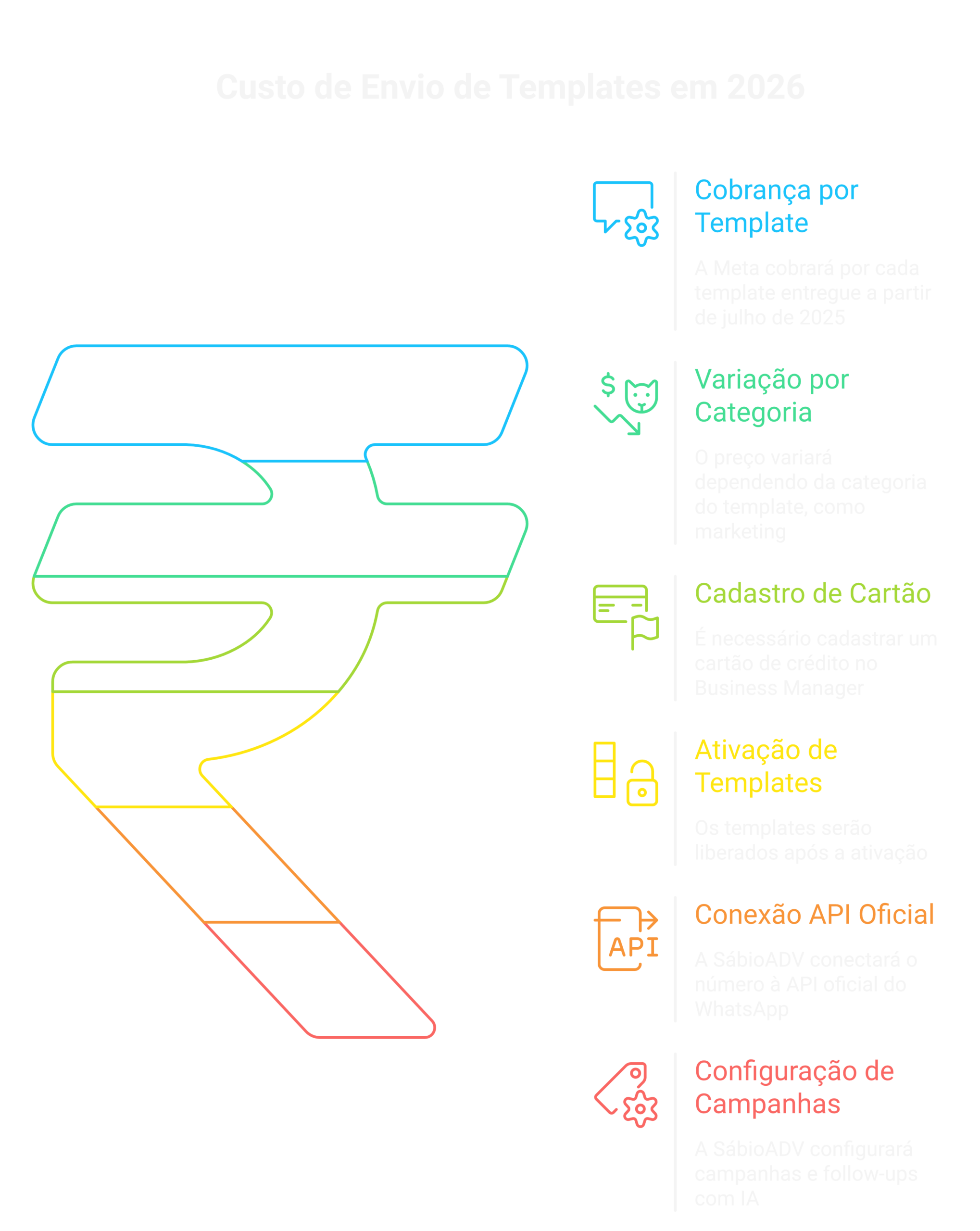
Resposta rápida: desde julho de 2025 a Meta cobra por template entregue, com preço variando por categoria — marketing, utilidade e autenticação — e por país. Conversas dentro da janela de atendimento continuam sem cobrança por template. Os valores oficiais e atualizados estão na documentação de preços da Meta.
O modelo de cobrança do WhatsApp Business Platform mudou nos últimos anos: saiu do formato “por conversa de 24 horas” e passou para o formato por mensagem de template entregue. Na prática, para um escritório de advocacia, isso significa:
- Templates de utilidade (lembrete de reunião, atualização de processo, confirmação de agendamento) têm custo por mensagem menor que os de marketing;
- Templates de marketing (campanhas, ofertas de serviço, reativação de leads) são a categoria mais cara;
- Respostas dentro da janela de atendimento — quando o cliente escreveu primeiro — não geram cobrança de template.
Evitamos citar valores fechados aqui porque a Meta ajusta a tabela por país e por período — houve reajuste em janeiro de 2026, e novas regras de cobrança estão anunciadas para o segundo semestre. Consulte sempre a tabela oficial de preços do WhatsApp Business Platform. O que não muda: tudo isso é debitado da forma de pagamento que você cadastrou no Business Manager, e é por isso que ela precisa estar sempre válida.
Na prática: cartão cadastrado, templates liberados na SábioADV
Na SábioADV, o cadastro do cartão na BM é um dos primeiros itens do checklist de ativação. Depois que a forma de pagamento está ativa, o escritório libera de uma vez:
- Campanhas e disparos em massa com templates aprovados pela Meta, direto da plataforma;
- Follow-ups automáticos que reengajam o lead fora da janela de 24 horas;
- Lembretes de reunião e notificações de processo, enviados pela IA sem intervenção da equipe.
No vídeo mostramos o fluxo completo: cadastrar o cartão na BM e, em seguida, usar os templates dentro da SábioADV. Se o seu número ainda não está na API Oficial, o passo anterior a este tutorial é a conexão da conta — nossa equipe acompanha o processo inteiro, incluindo a configuração do Business Manager.

Parceiro Oficial Meta: a SábioADV opera sobre a API Oficial do WhatsApp, com faturamento transparente feito pela própria Meta na sua BM — sem intermediário no custo dos templates.
Perguntas frequentes
Como adicionar uma forma de pagamento no Business Manager?
Preciso cadastrar cartão para usar a API Oficial do WhatsApp?
Quais formas de pagamento a Meta aceita?
Por que meu cartão é recusado no Business Manager?
Quanto custa enviar templates no WhatsApp Business API?
Posso usar o cartão de outra pessoa ou de outra empresa?

Referências
Fontes oficiais consultadas para este tutorial:
- Meta — Adicionar uma forma de pagamento no Meta Business Suite
- Meta — Como adicionar uma forma de pagamento a uma conta
- Meta — Corrigir um problema de falha no pagamento
- Meta — Boas práticas para evitar falhas no pagamento
- Meta for Developers — Preços do WhatsApp Business Platform
Conclusão
Cadastrar a forma de pagamento no Business Manager é rápido quando você sabe o caminho: Configurações do negócio, Cobrança e pagamentos, conta correta, cartão adicionado e definido como principal. Feito isso, os templates do WhatsApp saem do papel — campanhas, lembretes e follow-ups passam a ser entregues, com a cobrança transparente feita pela própria Meta.
Se travar em qualquer etapa, revise as causas de recusa listadas acima e as páginas oficiais de suporte da Meta. E se preferir fazer isso acompanhado, é exatamente o tipo de configuração que resolvemos junto com o cliente na ativação da SábioADV.
Ative os templates do seu escritório
A SábioADV conecta seu número à API Oficial do WhatsApp, aprova os templates e configura campanhas e follow-ups com IA — incluindo a parte chata do Business Manager. Fale com um especialista.
Falar com especialista →