
Atualizado em julho de 2026 | Equipe Sábio Adv
Se as notificações do WhatsApp Business não aparecem no seu celular, a causa está quase sempre fora do aplicativo: é o próprio sistema operacional que encerra o app em segundo plano ou bloqueia os alertas antes que cheguem à tela. Os três culpados mais comuns são a otimização de bateria agressiva do Android ou iOS, as permissões de notificação desativadas nas configurações do dispositivo, e o modo Não Perturbe ou Foco silenciando tudo em determinados horários. Neste guia completo — baseado nas orientações oficiais da Central de Ajuda do WhatsApp (Meta for Business) — você encontra o passo a passo detalhado para Android e iPhone, instruções específicas para Samsung e Xiaomi, uma tabela de diagnóstico rápido e respostas às 10 dúvidas mais frequentes sobre o tema.
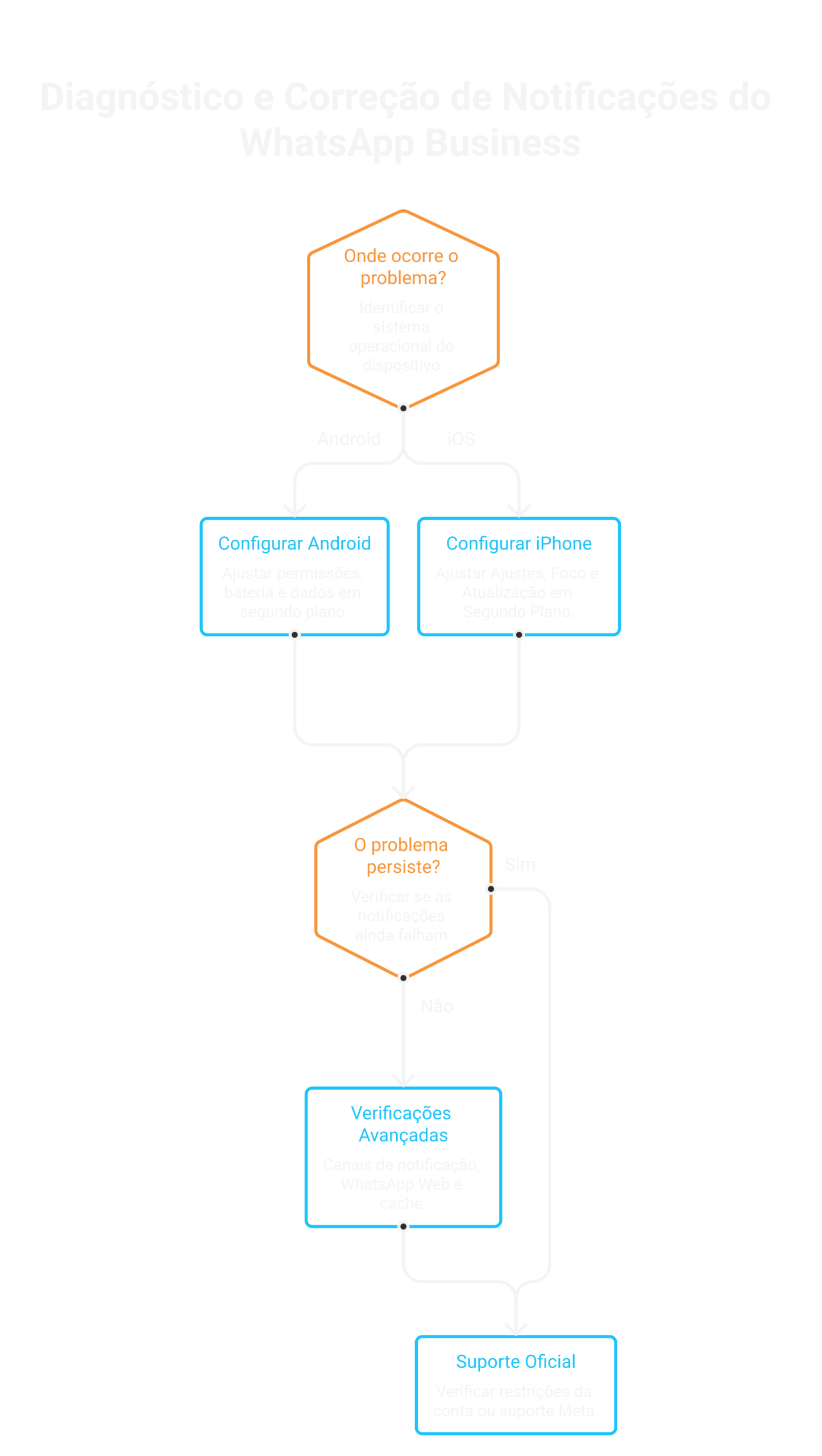
Antes de sair ajustando configurações aleatórias, entender a causa economiza tempo. Existem sete origens distintas para o problema:
Regra fundamental: As configurações do dispositivo sempre sobrepõem as configurações dentro do aplicativo WhatsApp Business. Se o sistema operacional bloqueou as notificações, ajustar qualquer coisa dentro do app não vai adiantar — o problema precisa ser resolvido nas configurações do celular primeiro.
Identifique a causa mais provável do seu problema em menos de dois minutos:
| Sintoma | Causa mais provável | Onde resolver |
|---|---|---|
| Notificações só aparecem ao abrir o app | Otimização de bateria matando o app | Configurações > Bateria > Otimização |
| Aparece na barra, mas sem som ou vibração | Canal de notificação silenciado | Configurações do celular > Apps > WA Business > Notificações |
| Zero notificações — nem na barra, nem na tela | Permissão de notificação bloqueada | Configurações > Apps > WA Business > Notificações |
| Não notifica só em determinados horários | Modo Não Perturbe ou Foco ativo | Configurações > Som > Não Perturbe / Foco |
| Notifica no Wi-Fi mas não no 4G/5G | Dados em segundo plano bloqueados | Configurações > Apps > WA Business > Uso de dados |
| Ícone do app não mostra contador de mensagens | Badge de notificação desativado | Configurações > Apps > WA Business > Notificações > Badge |
| Problema só no WA Business (pessoal funciona) | Canais de notificação do Business desativados | WA Business > Menu > Configurações > Notificações |
Siga os passos na ordem indicada. A maioria dos casos é resolvida até o passo 3.
Por que isso importa? A otimização de bateria é a causa número 1 de notificações atrasadas ou ausentes no Android. Quando o sistema encerra o WhatsApp Business em segundo plano, o app para completamente de receber novas mensagens — e só as baixa quando você abre o aplicativo manualmente.
Cada fabricante personaliza o Android de forma diferente. Se os passos gerais acima não resolveram, siga as instruções específicas para a sua marca.
O Samsung One UI tem um sistema de gestão de apps em segundo plano chamado “Limites de uso em segundo plano”, que vai além da otimização de bateria convencional:
O MIUI é um dos sistemas mais agressivos na gestão de bateria entre os Androids. São necessários três ajustes simultâneos — qualquer um faltando e as notificações continuam falhando:
Usuários de Xiaomi frequentemente ajustam a bateria mas esquecem do AutoStart — e as notificações continuam falhando após o primeiro reinício do celular. Confirme que os três itens acima estão configurados ao mesmo tempo.
Se você precisa gerenciar múltiplos números ou dois WhatsApps no mesmo celular, veja nosso guia completo sobre como ter 4 contas de WhatsApp no mesmo celular — ele cobre casos específicos de apps em perfis separados.
No iPhone as configurações são mais uniformes entre modelos, mas há pontos críticos especialmente no iOS 15 e superior com o sistema de modos Foco.
Dica prática para iPhone: Se você usa o WhatsApp Business para atendimento comercial em horário específico, crie um modo Foco chamado “Trabalho” e adicione o WhatsApp Business como app sempre permitido — assim ele nunca será bloqueado, mesmo quando outros silenciadores estiverem ativos.
Muitos empreendedores usam os dois aplicativos simultaneamente. Isso pode gerar conflitos de canais de notificação — especialmente no Android — e é uma das causas mais subestimadas de notificações ausentes.
O problema mais comum: após instalar ou atualizar um dos dois apps, as permissões do outro são afetadas. Isso acontece porque ambos compartilham alguns recursos do sistema operacional.
Como resolver este caso:
Para configurações avançadas de múltiplas contas e dispositivos, veja o guia sobre como gerenciar o WhatsApp em vários dispositivos sem complicações.
O WhatsApp Business, diferente do WhatsApp pessoal, possui canais de notificação específicos para o contexto comercial. No Android 8 e superior, cada canal pode ser configurado de forma completamente independente — e desativar um por engano silencia apenas aquele tipo de alerta, sem o usuário perceber.
Para acessar os canais:
Um erro muito comum: ao tentar silenciar grupos, o usuário acaba desativando acidentalmente o canal “Mensagens de cliente” — e para de receber alertas das mensagens mais importantes do negócio. Sempre verifique cada canal separadamente.
Se você utiliza mensagens automáticas de saudação e ausência, confira também nosso guia sobre como otimizar o atendimento com respostas automáticas no WhatsApp Business para garantir que toda a cadeia de configurações está correta.
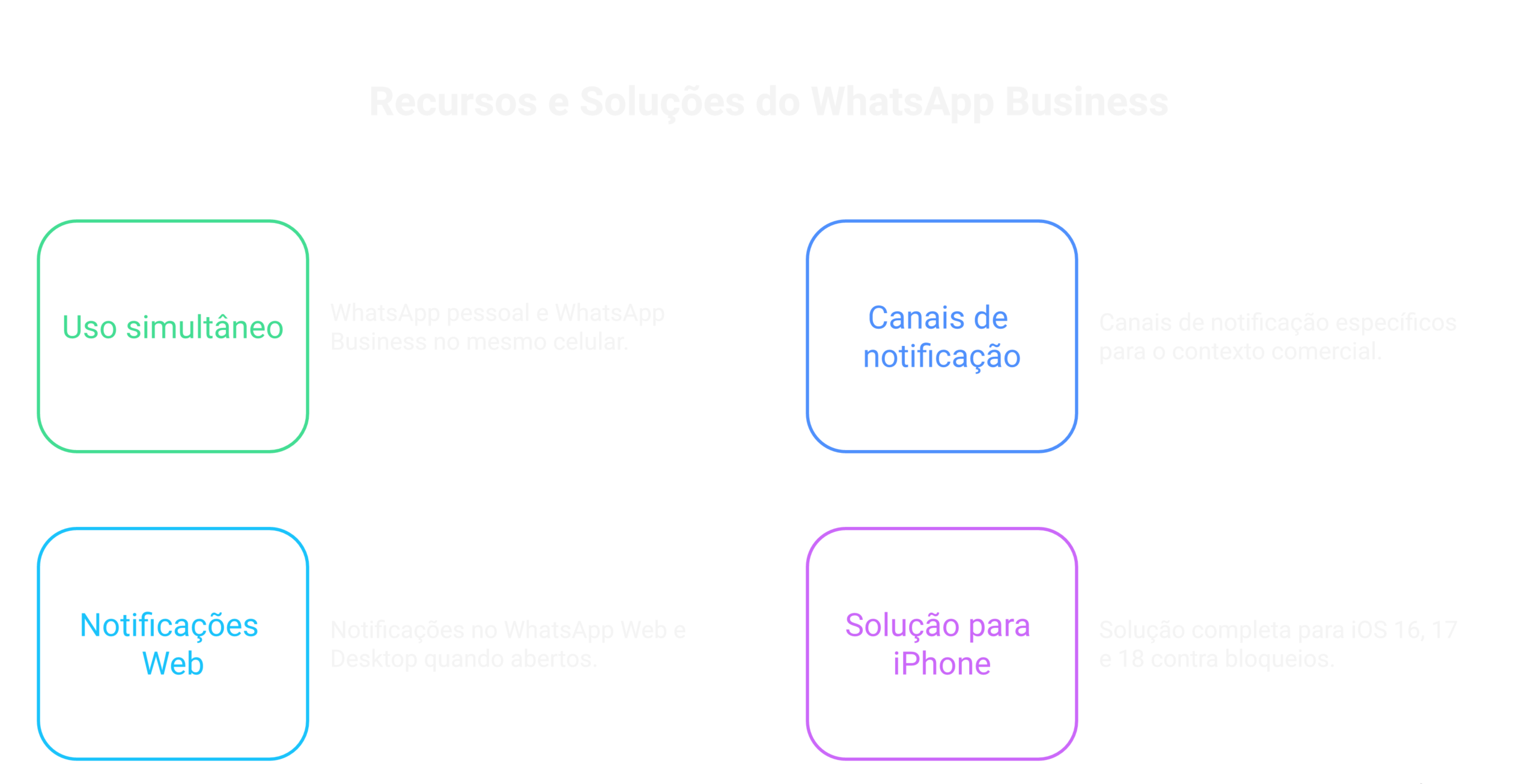
Este é um ponto de confusão frequente que nenhum dos guias concorrentes cobre adequadamente: quando o WhatsApp Web ou o aplicativo Desktop estão abertos e ativos, o celular deixa de vibrar ou emitir som para novas mensagens. Isso é um comportamento intencional do WhatsApp — o sistema entende que você está em frente ao computador e não precisa ser alertado pelo celular também.
O que fazer:
Mais estratégias de uso multi-dispositivo estão cobertas no guia como gerenciar o WhatsApp em vários dispositivos sem complicações.
Se você seguiu todos os passos acima e as notificações ainda não funcionam, confirme cada item abaixo antes de partir para a reinstalação:
Se todos esses itens estão corretos e o problema persiste, verifique se o número do WhatsApp Business não passou por alguma restrição ou suspensão pela Meta. Uma conta com restrições ativas pode ter dificuldade para receber mensagens normalmente. Confira o guia sobre restrições e banimentos no WhatsApp para entender se este é o seu caso.
O iPhone possui camadas de proteção que bloqueiam notificações sem nenhum aviso visível ao usuário. O WhatsApp Business é especialmente afetado porque o iOS 16, 17 e 18 introduziram o sistema de Foco — substituto do antigo Não Perturbe — que filtra alertas de forma silenciosa. Se você usa iPhone e o WhatsApp Business não avisa quando chega mensagem, siga este protocolo específico para iOS.
O Modo de Foco é a causa número 1 de notificações silenciosas no iPhone. Ele pode ser ativado automaticamente por horário, localização ou quando você conecta fones de ouvido — sem que você perceba.
Se você ativa o modo Avião esporadicamente e esquece de desativar, o WhatsApp Business pode ficar horas sem receber mensagens mesmo após você desativar o avião — reiniciar o app resolve isso.
Sem essa configuração ativa, o WhatsApp Business não sincroniza mensagens em segundo plano, o que atrasa notificações em vários minutos ou as elimina completamente.
Cada tipo de alerta precisa ser habilitado individualmente em Ajustes > Notificações > WhatsApp Business:
Quando a bateria cai abaixo de 20%, o iOS ativa automaticamente o Modo de Baixo Consumo, que suspende atividades em segundo plano. Desative em Ajustes > Bateria > Modo de Baixo Consumo para testar se as notificações voltam. Se sim, mantenha o celular carregado acima de 30% durante o horário de trabalho ou ajuste quais apps são priorizados nas configurações de bateria.
Dois dos problemas mais pesquisados sobre o WhatsApp Business são a mensagem “notificação pop-up não disponível” e notificações que não aparecem na tela de bloqueio. Esses problemas têm causas distintas — confundir os dois leva a tentativas de solução que não funcionam.
Essa mensagem aparece dentro do próprio WhatsApp Business ao tentar configurar alertas. Não é um bug do app — é uma restrição imposta pelo Android quando as permissões de notificação foram bloqueadas no nível do sistema. O WhatsApp detecta que não tem permissão e informa o usuário.
Para corrigir no Android 13 ou superior:
No Android, a tela de bloqueio tem uma configuração própria, separada das permissões do app:
Em aparelhos Samsung com One UI, acesse Configurações > Tela de Bloqueio > Notificações e verifique se o WhatsApp Business está na lista de apps ocultos — remova-o caso esteja.
No iOS, acesse Ajustes > Notificações > WhatsApp Business e confirme que Na Tela de Bloqueio está marcado. Se a opção está ativa mas as notificações não aparecem, o problema é quase certamente um Modo de Foco ativo. Verifique o Centro de Controle — se aparecer um ícone de lua ou qualquer símbolo de Foco, desative-o e teste novamente.
O WhatsApp Business permite configurar sons diferentes para mensagens de clientes, grupos, pedidos e chamadas. Se as notificações aparecem visualmente mas sem som, verifique em WhatsApp Business > Configurações > Notificações se cada categoria está configurada como Nenhum. Selecione qualquer tom diferente de “Nenhum” para restaurar os alertas sonoros.
Usar o WhatsApp Business no computador — pelo WhatsApp Web no navegador ou pelo aplicativo WhatsApp Desktop — exige configurações específicas tanto no navegador quanto no sistema operacional. Por padrão, a maioria dos navegadores bloqueia notificações de qualquer site até que o usuário conceda permissão explicitamente.
O WhatsApp Web usa a API de notificações nativa do navegador. As configurações variam por app:
Após liberar no navegador, uma solicitação de permissão vai aparecer dentro do WhatsApp Web — confirme clicando em Ativar Notificações.
O aplicativo nativo exige permissão no sistema operacional, não apenas no app.
Windows 10 e Windows 11:
macOS Ventura, Sonoma e Sequoia:
Sim — desde 2022, o WhatsApp Web envia notificações mesmo com a aba minimizada ou em segundo plano, desde que o navegador esteja aberto. Se o navegador for fechado completamente, os alertas param. Para receber notificações mesmo com o Chrome ou Edge fechados, instale o WhatsApp Desktop (aplicativo nativo disponível em whatsapp.com/download), que funciona como serviço do sistema e mantém a conexão ativa independentemente do navegador.
Tentar múltiplas soluções aleatoriamente perde tempo e às vezes piora o problema. Este protocolo de diagnóstico identifica a causa raiz em menos de 5 minutos — em 90% dos casos, o problema se encaixa em uma das três categorias abaixo.
Peça para alguém te enviar uma mensagem em outro app de mensagens (SMS, Telegram ou e-mail) e observe. Se a notificação aparecer normalmente, o problema é específico do WhatsApp Business — pule direto para as configurações de permissão do app. Se nenhum app notificar, o problema está no sistema operacional: verifique modo silencioso, Foco/Não Perturbe ou configurações globais de notificação.
Xiaomi, Redmi, Poco (MIUI/HyperOS), Samsung (One UI) e Motorola têm gerenciadores de bateria que encerram apps em segundo plano sem aviso. Para resolver:
Após fazer essa configuração em qualquer fabricante, reinicie o celular para que as novas permissões entrem em vigor imediatamente.
O motivo mais comum é a otimização de bateria do sistema operacional, que encerra o app em segundo plano e bloqueia novos alertas. Outros fatores incluem permissões de notificação desativadas após uma atualização, modo Não Perturbe ou Foco ativo em determinados horários, dados móveis em segundo plano bloqueados, ou apps de limpeza de terceiros encerrando o WhatsApp Business periodicamente. A solução passa por ajustar as configurações do dispositivo — não apenas do app.
Este é o sintoma clássico da otimização de bateria agressiva. O sistema encerrou o WhatsApp Business em segundo plano para economizar energia. Quando você abre o app, ele se reconecta e baixa todas as mensagens que chegaram enquanto estava “dormindo”. A solução é configurar o WhatsApp Business como “Não otimizar” nas configurações de bateria do celular. No Samsung, adicione-o também à lista de apps “Nunca dormindo” em Cuidados do dispositivo.
Acesse Configurações do celular > Aplicativos > WhatsApp Business > Notificações e ative todas as categorias (mensagens, chamadas, grupos). Em seguida, vá em Bateria > Otimização de bateria, encontre o WhatsApp Business e selecione “Não otimizar”. Por fim, ative os dados em segundo plano em Configurações > Apps > WhatsApp Business > Uso de dados. Reinicie o aplicativo para aplicar as mudanças.
Sim. No iPhone, acesse Ajustes > WhatsApp Business > Notificações e certifique-se de que “Permitir Notificações” está ativado, com sons, banners e badge habilitados. Verifique também se o modo Foco ou Não Perturbe não está bloqueando o app. No iOS 15 e superior, confirme em Ajustes > Foco se o WhatsApp Business está listado como app permitido em cada modo de Foco que você utiliza.
O WhatsApp Business possui canais de notificação adicionais específicos para o contexto comercial: mensagens de clientes, respostas automáticas, chamadas comerciais e notificações de pedidos via Catálogo. Esses canais podem ser configurados individualmente no Android 8 e superior. Além disso, os dois apps são completamente independentes do ponto de vista de permissões — ajustar as configurações de um não afeta as do outro em nenhuma hipótese.
O MIUI/HyperOS da Xiaomi exige três ajustes simultâneos: (1) ativar a “Inicialização automática” (AutoStart) em Configurações > Aplicativos > WhatsApp Business, (2) configurar “Economia de bateria” como “Sem restrições” na mesma tela e (3) confirmar permissão de atividade irrestrita em segundo plano em Bateria e desempenho. Qualquer um dos três faltando e as notificações continuam falhando após o próximo reinício do celular.
Comportamento intencional do WhatsApp. Quando o WhatsApp Web ou o aplicativo Desktop está ativo, o sistema entende que você está acessando pelo computador e suprime as notificações sonoras e de vibração no celular. Para resolver: feche o WhatsApp Web quando não estiver usando o computador, ou desconecte a sessão do Desktop em Menu > Dispositivos Conectados no celular.
Dentro do WhatsApp Business, acesse Menu (três pontinhos) > Configurações > Notificações. Em “Mensagens”, toque em “Tom de notificação” para escolher o som desejado e ative a vibração. Certifique-se também de que o celular não está no modo silencioso e que o volume de notificações está ajustado. No Android 8 e superior, verifique os canais de notificação individuais nas configurações do sistema operacional para garantir que cada categoria está com som ativado.
Sim, desde que você faça o backup antes. Acesse WhatsApp Business > Configurações > Conversas > Backup e realize o backup para o Google Drive (Android) ou iCloud (iPhone). Após reinstalar, você poderá restaurar todo o histórico. Porém, a reinstalação raramente resolve problemas de notificação com origem nas configurações de bateria e permissões do sistema — percorra o checklist completo antes dessa opção.
Percorra este checklist de último recurso: (1) verifique se o número não foi restrito ou suspenso pela Meta — uma conta banida não recebe mensagens normalmente; (2) teste com outra rede de internet para descartar falha de conexão; (3) limpe o cache do app em Configurações > Apps > WhatsApp Business > Armazenamento > Limpar cache (diferente de “Limpar dados” — não apaga conversas); (4) atualize o app para a versão mais recente na loja; (5) entre em contato com o suporte oficial do WhatsApp em whatsapp.com/contact. Só reinstale após esgotadas todas as opções e com o backup já realizado.
As causas mais comuns são: permissão de notificação bloqueada nas configurações do dispositivo, Modo de Foco ou Não Perturbe ativo, gerenciador de bateria do fabricante encerrando o app em segundo plano, ou o tom de notificação configurado como Nenhum dentro do próprio WhatsApp Business. Acesse as Configurações do dispositivo > Aplicativos > WhatsApp Business > Notificações e confirme que a permissão está ativa. Em seguida, verifique se há modo silencioso ou Foco ativo que possa estar filtrando os alertas.
No Android, acesse Configurações > Aplicativos > WhatsApp Business > Notificações e ative todas as categorias. Dentro do app, vá em Configurações > Notificações e selecione um tom diferente de "Nenhum" para cada tipo de alerta. No iPhone, acesse Ajustes > Notificações > WhatsApp Business e ative as opções Na Tela de Bloqueio, Central de Notificações e Banners. Confirme também que nenhum Modo de Foco está bloqueando os alertas do app.
Se as notificações pararam de aparecer de repente, as causas mais prováveis são: modo silencioso ou Não Perturbe ativado acidentalmente, atualização do sistema operacional que resetou permissões de notificação, ou o celular em modo de economia de bateria. Comece verificando se há algum ícone de lua ou silêncio na barra de status. Em seguida, acesse as configurações do sistema e confirme que o WhatsApp tem permissão para exibir notificações. Se o problema for intermitente, verifique o histórico de Modo de Foco com agendamento automático.
Se o WhatsApp Business está lento, travando ou não abre corretamente, siga esta sequência: (1) feche completamente o app e reabra; (2) reinicie o celular; (3) acesse Configurações > Aplicativos > WhatsApp Business > Armazenamento e toque em Limpar Cache — isso não apaga mensagens; (4) verifique se há atualização disponível na Play Store ou App Store; (5) caso o problema persista, faça backup das conversas e reinstale o app. A limpeza de cache resolve a maioria dos travamentos sem perda de dados.
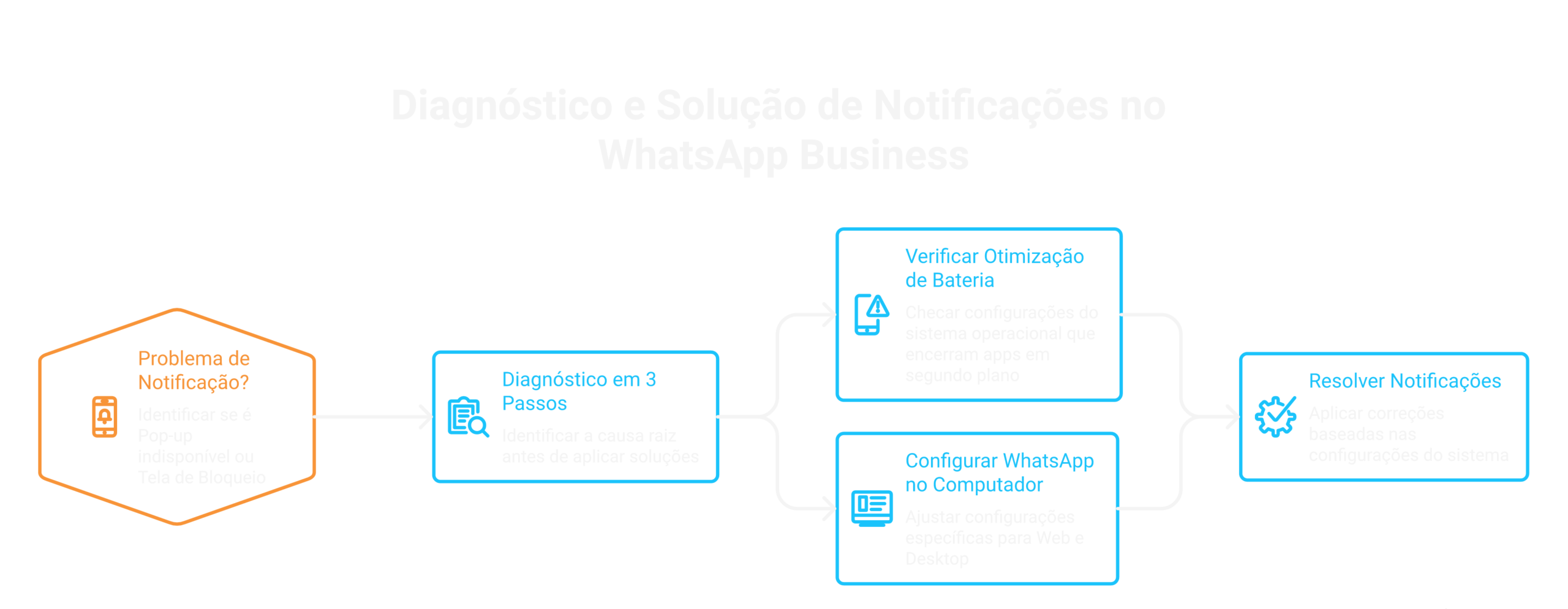
Resolver o problema de notificações do WhatsApp Business que não aparecem exige olhar primeiro para as configurações do sistema operacional — especialmente otimização de bateria e permissões de notificação — antes de tentar qualquer ajuste dentro do próprio aplicativo. A sequência correta é sempre: verificar permissões, desativar a otimização de bateria, ativar dados em segundo plano, conferir o modo Não Perturbe e, por último, ajustar os canais de notificação específicos do WhatsApp Business.
Usuários de Samsung precisam verificar a lista de apps “Nunca dormindo”; usuários de Xiaomi precisam ativar o AutoStart além das configurações de bateria; donos de iPhone devem atentar às configurações de Foco no iOS 15 e superiores. Se o WhatsApp Web estiver aberto, o celular para de vibrar — comportamento esperado, não um bug.
Para um negócio que depende do WhatsApp Business como canal de atendimento, vale também conhecer as boas práticas para evitar o banimento de números no WhatsApp — uma restrição que impacta diretamente o recebimento de mensagens — e entender como o Selo Verificado no WhatsApp pode transformar seu negócio, aumentando a confiança dos clientes e a entregabilidade das mensagens.
Conteúdo produzido pela Equipe Sábio Adv com base nas orientações oficiais da Central de Ajuda do WhatsApp (Meta for Business). Atualizado em julho de 2026.
Tem dúvidas jurídicas sobre WhatsApp?
Problemas com contratos firmados por mensagem, cobranças indevidas de fornecedores ou violação de privacidade no WhatsApp Business? Nossa equipe jurídica especializada pode te orientar.
Fale com um Especialista →⚠️ Aviso: As instruções deste artigo foram elaboradas com base nas versões do WhatsApp Business e dos sistemas operacionais disponíveis em julho de 2026. Interfaces, menus e nomes de configurações podem variar conforme o modelo do dispositivo, a versão do Android ou iOS instalada e atualizações posteriores do aplicativo. Este conteúdo tem finalidade informativa e não substitui o suporte oficial do WhatsApp (faq.whatsapp.com) nem orientação técnica especializada para o seu dispositivo específico.


Conquiste clientes na pré-venda e fidelize na pós-venda, tudo com a agilidade e eficiência da IA diretamente no seu WhatsApp.
Leave A Reply Now