
Atualizado em julho de 2026 · Revisado pela Equipe Sábio Adv, especialistas em tecnologia jurídica e comunicação digital.
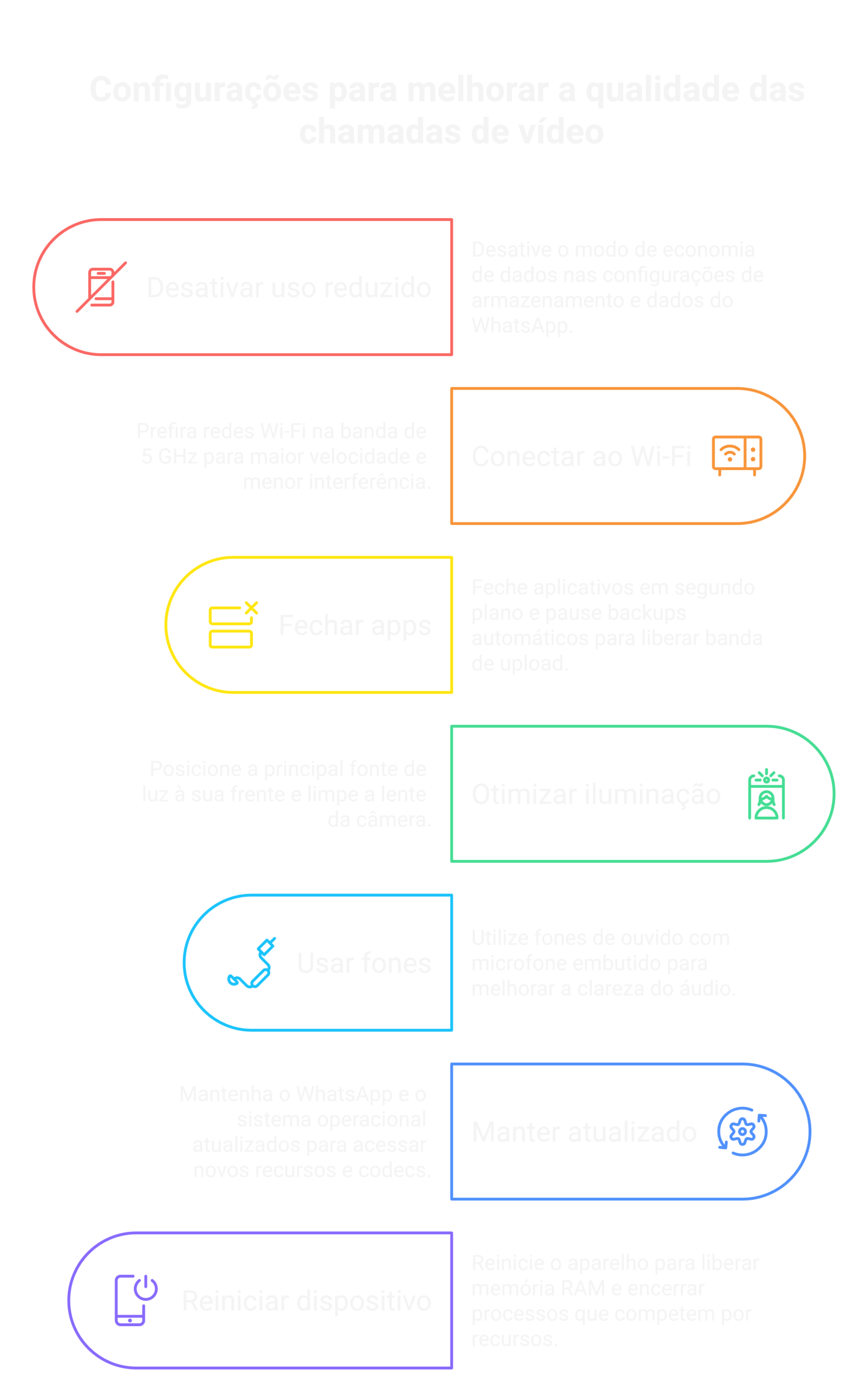
Para melhorar a qualidade das chamadas de vídeo no WhatsApp, o ajuste mais eficaz é desativar o modo “uso reduzido de dados” dentro do próprio app — em Configurações → Armazenamento e Dados → Uso de dados em chamadas — e garantir uma conexão Wi-Fi com pelo menos 1 Mbps de upload. Essas duas ações combinadas resolvem mais de 80 % dos casos de vídeo travado, pixelado ou com áudio dessincronizado, e você implementa em menos de três minutos.
Este guia cobre o que os demais artigos ignoram: o caminho exato de cada configuração no Android e no iPhone, uma tabela de problemas × soluções para consulta rápida, checklist completo para chamadas importantes, os novos recursos de vídeo lançados pelo WhatsApp em 2024 — e o que fazer quando o problema está do outro lado da chamada.
As chamadas de vídeo no WhatsApp usam tecnologia WebRTC (Web Real-Time Communication), que adapta automaticamente a resolução do vídeo à largura de banda disponível. Quando a rede está sobrecarregada ou artificialmente limitada por uma configuração, o app reduz a qualidade para manter a chamada ativa — e é aí que a imagem pixela ou trava.
As quatro causas raiz mais comuns, em ordem de frequência:
Este é um dado que a maioria dos artigos apresenta errado ou omite. Com base nas especificações técnicas da Meta e em testes práticos da equipe Sábio Adv, estas são as velocidades de upload necessárias para cada tipo de chamada:
| Tipo de chamada | Upload mínimo (funciona) | Upload recomendado (boa qualidade) | Upload ideal (HD) |
|---|---|---|---|
| Individual (1:1) | 0,5 Mbps | 1 Mbps | 2 Mbps+ |
| Grupo (até 8 participantes) | 1 Mbps | 3 Mbps | 5 Mbps+ |
| Grupo grande (até 32 participantes) | 2 Mbps | 5 Mbps | 8 Mbps+ |
Atenção: muitas conexões de fibra óptica têm 200 Mbps de download mas apenas 10 Mbps de upload. Se outros dispositivos na mesma rede estiverem fazendo backup automático em nuvem (câmeras de segurança, Google Fotos, iCloud), o upload disponível cai e a chamada degrada. Para testar agora, acesse o Fast.com ou o Speedtest.net pelo celular que usará na chamada — não pelo computador.
Tem duvidas juridicas sobre WhatsApp?
Nossos especialistas em tecnologia juridica e direito digital esclarecem questoes sobre uso profissional do WhatsApp Business, privacidade de dados e conformidade com a LGPD para advogados e escritorios de advocacia.
Fale com um Especialista →Esta é a configuração mais impactante e a menos conhecida. O WhatsApp possui um modo de economia que, quando ativo, reduz significativamente a qualidade do vídeo em chamadas. Ele costuma vir ativado por padrão em aparelhos novos.
No Android:
No iPhone (iOS):
Dica prática: se você usa dados móveis frequentemente, mantenha esta opção desativada e conecte-se ao Wi-Fi antes de chamadas importantes. Com o modo econômico desativado em 4G/5G, o consumo pode chegar a 250–400 MB por hora de chamada de vídeo.
A maioria dos roteadores domésticos e empresariais transmite em duas frequências. A diferença para videochamadas é significativa:
| Característica | 2,4 GHz | 5 GHz |
|---|---|---|
| Alcance | Maior — atravessa paredes | Menor — funciona melhor próximo ao roteador |
| Velocidade efetiva | Menor | Até 3x mais rápido |
| Interferência | Alta (micro-ondas, vizinhos) | Baixa |
| Quando usar | Quando estiver longe do roteador | Sempre preferir para videochamadas |
Se o seu roteador oferece as duas redes (geralmente identificadas como “NomeRede” e “NomeRede-5G”), conecte o celular à rede 5G antes de chamadas importantes.
Aplicativos como Google Fotos, iCloud, Dropbox e Google Drive realizam sincronizações automáticas em segundo plano e consomem exatamente o recurso mais crítico para videochamadas: a banda de upload.
No Android: pressione o botão de multitarefas e feche todos os apps abertos. Para pausar o Google Fotos: abra o app → toque na foto do perfil → “Armazenamento em nuvem” → “Pausar backup”.
No iPhone: deslize de baixo para cima (ou clique duas vezes no botão Home) e feche os apps. Para pausar o iCloud: Ajustes → [seu nome] → iCloud → Fotos → desative “Sincronizar o iPhone” temporariamente.
A câmera frontal usa algoritmos de compressão que funcionam muito melhor com boa iluminação. Em ambientes escuros, o sensor amplifica o sinal eletrônico para compensar (o chamado “ruído”), gerando uma imagem granulada. O WhatsApp comprime essa imagem ruidosa para transmiti-la — e o resultado final é vídeo pixelado mesmo com boa internet.
O microfone embutido do celular fica na parte inferior do aparelho — longe da boca durante uma videochamada segurada na frente do rosto. Além disso, ele capta todo o ruído do ambiente. Qualquer fone com microfone embutido, mesmo os que vêm na caixa do aparelho, melhora significativamente a clareza do áudio.
Se você usa fones Bluetooth, prefira modelos com cancelamento de ruído ativo (ANC). Atenção: fones Bluetooth de baixa qualidade introduzem latência de 150–300 ms, que pode causar dessincronização visível entre voz e imagem.
Dica pouco conhecida: remova a capa do celular se ela for rígida ou cobrir parcialmente o microfone. Muitas capas robustas (“armadura”) abafam o microfone e reduzem a captação de voz em até 40 %.
O WhatsApp recebeu em dezembro de 2024 uma atualização significativa para chamadas de vídeo que inclui recursos que a maioria dos usuários ainda não descobriu:
Para garantir que você tem todas essas melhorias: no Android, abra a Play Store → toque na foto do perfil → “Gerenciar apps e dispositivo”. No iPhone, abra a App Store → toque na foto do perfil → role até “Atualizações disponíveis”.
Com o uso contínuo, o cache do WhatsApp acumula arquivos temporários. Reiniciar o dispositivo libera a memória RAM e encerra processos em segundo plano que competem por recursos.
Limpar cache no Android (não apaga conversas):
No iPhone: o iOS gerencia o cache automaticamente. A alternativa mais eficaz é reiniciar o iPhone antes de uma chamada importante — isso libera memória RAM e reinicia processos do sistema.
| Configuração | Android (caminho) | iPhone (caminho) |
|---|---|---|
| Desativar uso reduzido de dados | WhatsApp → ⋮ → Configurações → Armazenamento e dados → Uso de dados em chamadas: OFF | WhatsApp → Configurações → Armazenamento e dados → Usar menos dados: OFF |
| Limpar cache do app | Configurações → Apps → WhatsApp → Armazenamento → Limpar cache | Não disponível diretamente — reiniciar o iPhone ou reinstalar o app |
| Conectar ao Wi-Fi 5 GHz | Configurações → Conexões → Wi-Fi → selecionar rede com “_5G” | Ajustes → Wi-Fi → selecionar rede com “_5G” ou “5GHz” |
| Desativar modo economia de bateria | Configurações → Bateria → Economia de energia → Desativar | Ajustes → Bateria → Modo de baixo consumo → Desativar |
| Verificar permissão de câmera | Configurações → Apps → WhatsApp → Permissões → Câmera: Permitir | Ajustes → Privacidade → Câmera → WhatsApp: ativado |
| Atualizar o WhatsApp | Play Store → foto do perfil → Gerenciar apps | App Store → foto do perfil → Atualizações disponíveis |
| Sintoma | Causa mais provável | Solução imediata |
|---|---|---|
| Vídeo pixelado ou borrado | Modo econômico ativo ou conexão fraca | Passo 1 (desativar uso reduzido de dados) + conectar ao Wi-Fi 5 GHz |
| Chamada trava ou cai | Upload insuficiente (<1 Mbps) ou RAM lotada | Fechar apps em segundo plano, conectar ao Wi-Fi |
| Áudio dessincronizado com o vídeo | Latência alta de rede ou fone Bluetooth com delay | Trocar para fone com fio; reiniciar o WhatsApp |
| Imagem escura ou granulada | Pouca iluminação + compressão agressiva | Ativar “modo pouca luz” durante a chamada (ícone de estrela) ou melhorar a iluminação ambiente |
| Eco ou feedback na voz | Alto-falante captado pelo microfone | Usar fones de ouvido; afastar o celular do alto-falante externo |
| Câmera não abre ou congela | Permissão bloqueada ou outro app usando a câmera | Verificar permissões (tabela acima) e fechar outros apps de câmera ou vídeo |
| Qualidade boa no início, piora depois | Superaquecimento do celular ou throttling de rede | Remover a capa; pausar backups em nuvem ativos; mover para local mais fresco |
O WhatsApp recebeu atualizações importantes nos últimos 12 meses que a maioria dos usuários ainda não explorou completamente. Conhecê-las pode transformar a qualidade percebida de qualquer chamada.
Durante uma chamada de vídeo ativa, toque na tela para exibir os controles e localize o ícone de estrela (efeitos) no canto inferior. Ao tocar, você acessa:
Desde 2024, é possível compartilhar a tela do celular durante uma chamada de vídeo no WhatsApp — útil para mostrar documentos, contratos ou navegar em sites com clientes em tempo real. Durante a chamada, toque na tela e localize o ícone de compartilhamento de tela (seta saindo de um retângulo).
O limite de chamadas de vídeo em grupo subiu para 32 participantes. Com muitos participantes simultâneos, a qualidade do vídeo de cada um é automaticamente reduzida para acomodar a largura de banda disponível de todos. Para grupos acima de 10 pessoas, Wi-Fi é praticamente obrigatório.
Nem sempre a falha de qualidade está na sua conexão. Se a outra pessoa tem uma rede ruim, o vídeo dela aparece pixelado para você — e você não tem controle direto sobre isso. O que fazer:
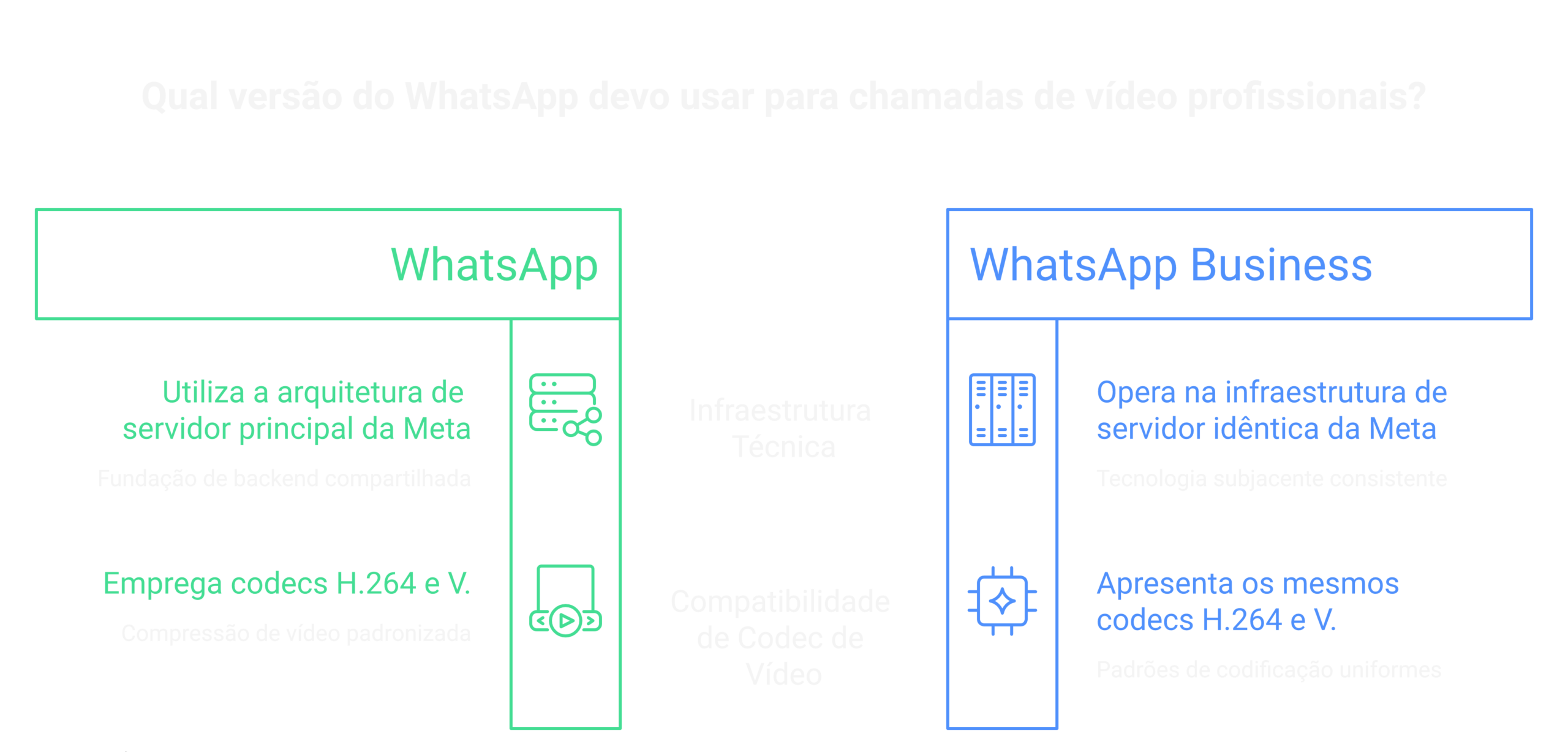
Resposta direta: tecnicamente, não. Ambas as versões usam exatamente a mesma infraestrutura de servidores da Meta e os mesmos codecs de vídeo (H.264 e VP8). Uma chamada de vídeo no WhatsApp Business tem o mesmo potencial de qualidade que no WhatsApp comum.
A diferença está nos recursos de contexto profissional exclusivos do Business:
Para negócios que usam o WhatsApp Business como canal principal, uma chamada de vídeo com qualidade ruim transmite descuido — o equivalente digital de um escritório bagunçado. Manter as configurações otimizadas faz parte da identidade profissional da empresa. Para complementar essa presença profissional, considere também obter o Selo Verificado no WhatsApp, que reforça a credibilidade da sua empresa antes mesmo de a chamada começar.
Chamadas em grupo são tecnicamente mais exigentes porque o seu dispositivo precisa codificar e enviar vídeo para todos os participantes simultaneamente. As regras de ouro para grupos:
Execute este checklist nos 5 minutos antes de reuniões, consultas jurídicas ou chamadas com clientes de alto valor:
Se após seguir todos os passos a qualidade ainda for ruim, os problemas podem estar além do controle do usuário. Nesse caso, entre em contato com:
Ao abrir chamado no suporte, tenha em mãos: resultado do speedtest de upload, versão do WhatsApp (Configurações → Ajuda → Informações do app) e modelo do celular. Isso reduz significativamente o tempo de diagnóstico.
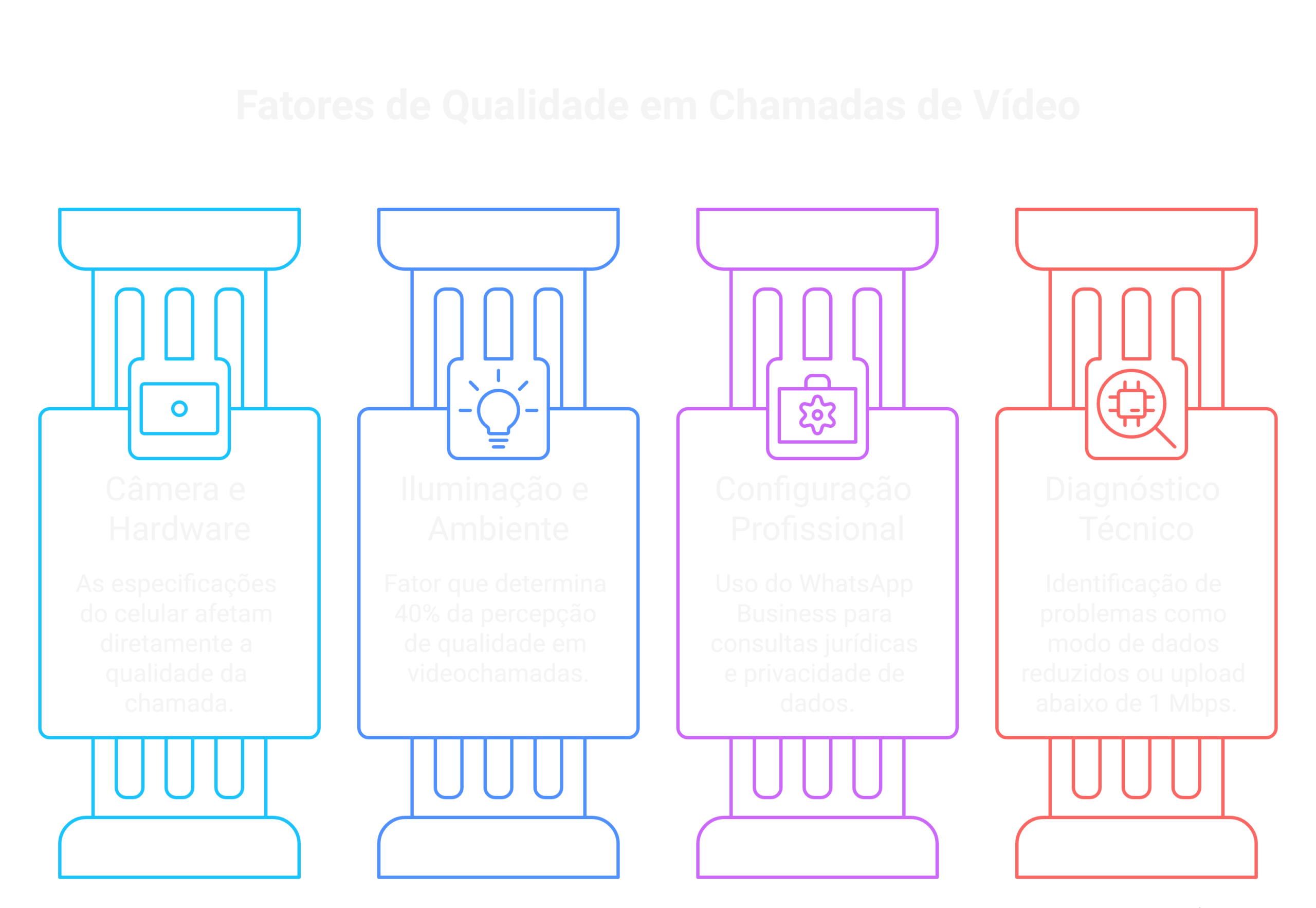
A qualidade das chamadas de video no WhatsApp Business nao depende apenas da internet. O processador, a camera frontal e a memoria RAM disponivel no momento da chamada tem impacto direto na resolucao e fluidez do video. Entender esses fatores permite decisoes praticas antes mesmo de ligar.
A camera traseira do celular tem resolucao muito superior a camera frontal. O WhatsApp utiliza a camera frontal por padrao nas chamadas de video. Aparelhos com camera frontal de 8 MP ou menos — comuns em modelos intermediarios de ate R$ 1.500 — transmitem imagens com nitidez inferior independentemente da velocidade da conexao.
O WhatsApp precisa de RAM livre para processar e comprimir o video em tempo real. Aplicativos rodando em segundo plano consomem essa memoria. Antes de uma chamada profissional com um cliente, feche os aplicativos desnecessarios:
A lente da camera frontal acumula oleosidade da tela e poeira constantemente. Uma lente embasada com digitais reduz a nitidez percebida mesmo com conexao de 100 Mbps. Use um pano de microfibra seco para limpar a lente antes de chamadas importantes. Sao 5 segundos que a maioria dos profissionais ignora e que tem impacto visivel na qualidade da imagem.
O WhatsApp lancou melhorias significativas no codec de video H.265 nas versoes 2.24.x em diante (iOS e Android). Versoes desatualizadas usam codecs mais antigos e menos eficientes, resultando em maior compressao e pior qualidade de imagem com a mesma velocidade de internet. Verifique se tanto voce quanto seu contato estao na versao mais recente em WhatsApp > Configuracoes > Ajuda > Informacoes do aplicativo.
Pesquisas de usabilidade em videoconferencias mostram que a percepcao de qualidade de uma chamada e determinada nao apenas pela resolucao tecnica, mas pela legibilidade da imagem — e a iluminacao responde por cerca de 40% dessa percepcao. Um video com boa luz, mesmo em conexao mediana, parece melhor do que um video tecnicamente superior com iluminacao ruim.
A camera do celular ajusta automaticamente a exposicao com base na luminosidade media do quadro. Quando ha uma janela ou luz forte atras de voce, a camera subexpoe o rosto para compensar o fundo, resultando em uma silhueta escura. A solucao e simples: posicione a maior fonte de luz a sua frente, nao atras.
O fundo visivel durante a chamada comunica credibilidade ao cliente. Um fundo desorganizado ou com objetos pessoais pode prejudicar a percepcao de profissionalismo, especialmente em atendimentos juridicos onde confianca e central. Recomendacoes praticas:
Ruido de fundo alto ativa o cancelamento de ruido do WhatsApp, que reduz a largura de banda de audio e indiretamente degrada a experiencia. Ambientes com eco (paredes lisas, salas vazias) distorcem a voz mesmo com boa conexao. Tapetes, cortinas e moveis absorvem reflexos sonoros. Para chamadas juridicas onde clareza na comunicacao e essencial, escolha o ambiente mais silencioso disponivel e evite salas com piso de porcelanato e paredes sem revestimento.
Advogados e escritorios de advocacia utilizam cada vez mais o WhatsApp Business para atendimento inicial, esclarecimento de duvidas e consultas rapidas. Essa pratica tem implicacoes especificas tanto na configuracao ideal das chamadas quanto em aspectos legais relacionados a privacidade dos dados dos clientes sob a LGPD (Lei Geral de Protecao de Dados, Lei 13.709/2018).
O WhatsApp Business utiliza criptografia de ponta a ponta (E2EE) em chamadas de video, o mesmo protocolo Signal usado no WhatsApp pessoal. Isso significa que nem a Meta nem terceiros conseguem interceptar o conteudo das chamadas em transito. Para o advogado, isso representa uma camada de protecao razoavel para discussoes preliminares — embora nao substitua canais formalmente certificados para comunicacoes sigilosas criticas, como plataformas com certificacao ICP-Brasil.
Atencao para escritorios com WhatsApp Business API: a versao API (para grandes volumes, via plataformas de CRM juridico) tem politica de armazenamento diferente da versao app. Verifique com o fornecedor quais metadados sao armazenados, por quanto tempo e em qual jurisdicao — relevante para conformidade com o artigo 37 da LGPD.
Ao iniciar uma videochamada com um cliente pelo WhatsApp Business, voce processa dados pessoais (imagem, voz) em tempo real. Sob o artigo 7º, inciso V da LGPD, o tratamento de dados para execucao de contrato de prestacao de servico juridico e base legal valida sem consentimento expresso adicional. No entanto, recomenda-se:
O WhatsApp Business oferece funcionalidades que o app pessoal nao tem, que melhoram o atendimento antes mesmo da chamada comecar:
Uma das situacoes mais frustrantes e quando voce fez tudo certo — conexao boa, configuracoes ajustadas — e a chamada ainda trava. Na maioria dos casos o problema esta do outro lado. Saber identificar a origem evita horas tentando resolver algo que nao depende de voce.
Para escritorios que atendem clientes com frequencia por video, vale criar um material de uma pagina para enviar antes das consultas. Inclua: como verificar a conexao (fast.com), como fechar aplicativos em segundo plano e como garantir que o WhatsApp esta atualizado. Esse simples material reduz chamadas com problemas tecnicos e demonstra organizacao e cuidado profissional — um diferencial que clientes percebem e que reforça a percepcao de qualidade do servico juridico.
Se a maioria das chamadas com clientes apresenta problemas persistentes mesmo apos todos os ajustes, pode ser que o WhatsApp Business nao seja a ferramenta adequada para o volume e perfil do seu atendimento. Plataformas como Google Meet e Microsoft Teams oferecem controle de qualidade de chamada, logs de uso e gravacao segura com termos contratuais para uso corporativo — funcionalidades relevantes para escritorios que atendem por video com frequencia diaria.
As causas mais comuns são: modo “uso reduzido de dados” ativado nas configurações do WhatsApp, conexão de upload insuficiente (abaixo de 1 Mbps), memória RAM ocupada por outros apps ou ambiente com pouca iluminação. A solução mais rápida é desativar o modo econômico em Configurações → Armazenamento e Dados → Uso de dados em chamadas e conectar ao Wi-Fi.
Para chamadas individuais, o mínimo aceitável é 0,5 Mbps de upload, mas recomendamos 1 Mbps para qualidade satisfatória e 2 Mbps+ para qualidade próxima de HD. Para grupos, o mínimo sobe: 1–3 Mbps para grupos pequenos e 5 Mbps+ para grupos com 10 ou mais participantes com câmera ativa. O dado crucial é sempre o upload, não o download — teste no Speedtest.net pelo celular que usará na chamada.
No Android: 1) WhatsApp → ⋮ → Configurações → Armazenamento e dados → desative “Uso reduzido de dados”; 2) Conecte ao Wi-Fi 5 GHz; 3) Configurações → Apps → WhatsApp → Armazenamento → “Limpar cache”; 4) Feche todos os apps em segundo plano; 5) Desative o modo de economia de bateria em Configurações → Bateria antes da chamada.
No iPhone: 1) WhatsApp → Configurações → Armazenamento e dados → desative “Usar menos dados”; 2) Ajustes → Wi-Fi → conecte à rede 5 GHz; 3) Ajustes → Bateria → desative “Modo de baixo consumo”; 4) Feche apps em segundo plano na tela de multitarefa; 5) Ajustes → Privacidade → Câmera → confirme que o WhatsApp está com permissão ativada.
Não. Ambas as versões usam a mesma infraestrutura da Meta e os mesmos codecs de vídeo (H.264/VP8). A qualidade potencial da chamada é idêntica. A diferença está nos recursos profissionais do Business — perfil da empresa visível na chamada, integração com ferramentas de atendimento — não na qualidade técnica do vídeo em si.
A dessincronização de áudio e vídeo geralmente ocorre por: latência alta de rede (conexão instável ou sobrecarregada), fones Bluetooth de baixa qualidade com delay de 150–300 ms, ou problema temporário no app. Solução: troque para fone com fio, conecte ao Wi-Fi e reinicie o WhatsApp. Se persistir, verifique se há atualização disponível — pode ser um bug corrigido em versão mais recente.
Durante uma chamada de vídeo ativa, toque na tela para exibir os controles e toque no ícone de estrela (efeitos) no canto inferior. Selecione “Modo pouca luz”, que ajusta automaticamente brilho e contraste da imagem. Esse recurso foi adicionado na atualização de dezembro de 2024 e está disponível tanto no Android quanto no iPhone nas versões mais recentes do app.
Para grupos: use exclusivamente Wi-Fi (preferencialmente 5 GHz); desative câmeras de participantes que não estão falando; use o modo “Orador em destaque” para priorizar quem está falando; mantenha o número de câmeras ativas abaixo de 8 sempre que possível. Com o limite atual de 32 participantes e todos com câmera ligada, você precisaria de pelo menos 5 Mbps de upload para manter qualidade aceitável.
Sim, em muitos casos. O WhatsApp Web e o app Desktop permitem usar conexão cabeada (cabo de rede ethernet), mais estável que o Wi-Fi. Além disso, computadores têm processadores mais potentes para codificação de vídeo, e webcams externas geralmente superam as câmeras frontais de celular. A configuração de “uso reduzido de dados” também existe na versão desktop e deve ser desativada: clique nos três pontos → Configurações → Armazenamento e dados → Uso de dados em chamadas.
Para melhorar a qualidade da videochamada no WhatsApp, ative a opcao de qualidade superior em Configuracoes > Armazenamento e dados > Qualidade de chamada de video (disponivel nas versoes recentes do app). Garanta pelo menos 3 Mbps de upload — teste em fast.com antes da chamada. Feche aplicativos em segundo plano para liberar RAM e use Wi-Fi estavél em vez de 4G sempre que possivel. Limpar a lente da camera frontal com um pano de microfibra e garantir boa iluminacao frontal tambem impactam significativamente a qualidade percebida pelo outro lado.
O WhatsApp reduz automaticamente a qualidade do video quando detecta conexao lenta ou quando a opcao de reducao de dados esta ativa. Para desativar, acesse Configuracoes > Armazenamento e dados > Uso de dados em chamadas e desative a reducao de qualidade. Em seguida, selecione a opcao de qualidade superior para chamadas de video. Essa configuracao aumenta o consumo de dados moveis — em Wi-Fi nao ha impacto financeiro. Mantenha tambem o aplicativo sempre atualizado, pois versoes antigas usam codecs de video menos eficientes que resultam em maior compressao da imagem.
Videochamadas embacadas no WhatsApp tem tres causas principais: (1) conexao com upload baixo — teste em fast.com e verifique se tem pelo menos 2 Mbps de upload; (2) opcao de economia de dados ativa nas configuracoes do WhatsApp — desative em Configuracoes > Armazenamento e dados; (3) lente da camera suja — a camera frontal acumula oleosidade e poeira que reduzem nitidez, limpe com pano de microfibra seco. Se o video do outro lado estiver embacado para voce, o problema esta na conexao ou camera da outra pessoa, nao no seu aparelho.
Sim, o WhatsApp Business realiza chamadas de video com as mesmas funcionalidades do WhatsApp pessoal, incluindo chamadas individuais e em grupo de ate 32 participantes, com criptografia de ponta a ponta em todas elas. O WhatsApp Business adiciona recursos complementares como perfil empresarial, catalogo de servicos e etiquetas de conversa, mas nao possui diferenciais tecnicos exclusivos nas chamadas de video — a qualidade das chamadas depende das mesmas configuracoes de rede e aparelho. Para escritorios de advocacia, o uso do WhatsApp Business e recomendado em relacao ao pessoal pela separacao entre comunicacao profissional e pessoal e pela facilidade de gestao conforme a LGPD.
Melhorar a qualidade das chamadas de vídeo no WhatsApp é, na grande maioria dos casos, uma questão de configuração — não de troca de celular ou de plano de internet mais caro. Os dois ajustes com maior impacto imediato são desativar o “uso reduzido de dados” dentro do próprio WhatsApp e garantir uma conexão Wi-Fi com pelo menos 1 Mbps de upload. Execute o checklist deste guia antes das suas próximas chamadas importantes — a diferença é imediata.
Para quem usa o WhatsApp Business como canal central de relacionamento com clientes, a qualidade técnica de uma videochamada é parte da experiência que o cliente tem da sua marca. Uma chamada nítida e estável comunica profissionalismo; uma chamada travada pode custar um contrato.
Se você ainda não explorou tudo que o WhatsApp Business oferece para o seu negócio, veja também como otimizar seu atendimento com respostas automáticas, como potencializar sua estratégia de marketing no WhatsApp e como evitar o banimento de números — os três pilares de uma operação sólida na plataforma.
Tem duvidas juridicas sobre WhatsApp?
Nossos especialistas em tecnologia juridica e direito digital esclarecem questoes sobre uso profissional do WhatsApp Business, privacidade de dados e conformidade com a LGPD para advogados e escritorios de advocacia.
Fale com um Especialista →⚠️ Aviso legal: As informacoes apresentadas neste artigo tem carater estritamente informativo e educacional, nao constituindo aconselhamento juridico individualizado. O uso do WhatsApp Business para comunicacao profissional deve observar as normas da OAB, a Lei Geral de Protecao de Dados (Lei nº 13.709/2018) e as politicas de privacidade da Meta Platforms Inc. Para orientacao juridica especifica sobre sua situacao, consulte um advogado habilitado. Sabio Adv Ltda — CNPJ 57.623.349/0001-05.
Recomendações: Sobre chamadas de voz e vídeo — WhatsApp e Suporte Meta.


Conquiste clientes na pré-venda e fidelize na pós-venda, tudo com a agilidade e eficiência da IA diretamente no seu WhatsApp.
Leave A Reply Now