
Atualizado em julho de 2026 · Revisado pela Equipe Sábio Adv — especialistas em tecnologia e comunicação jurídica.
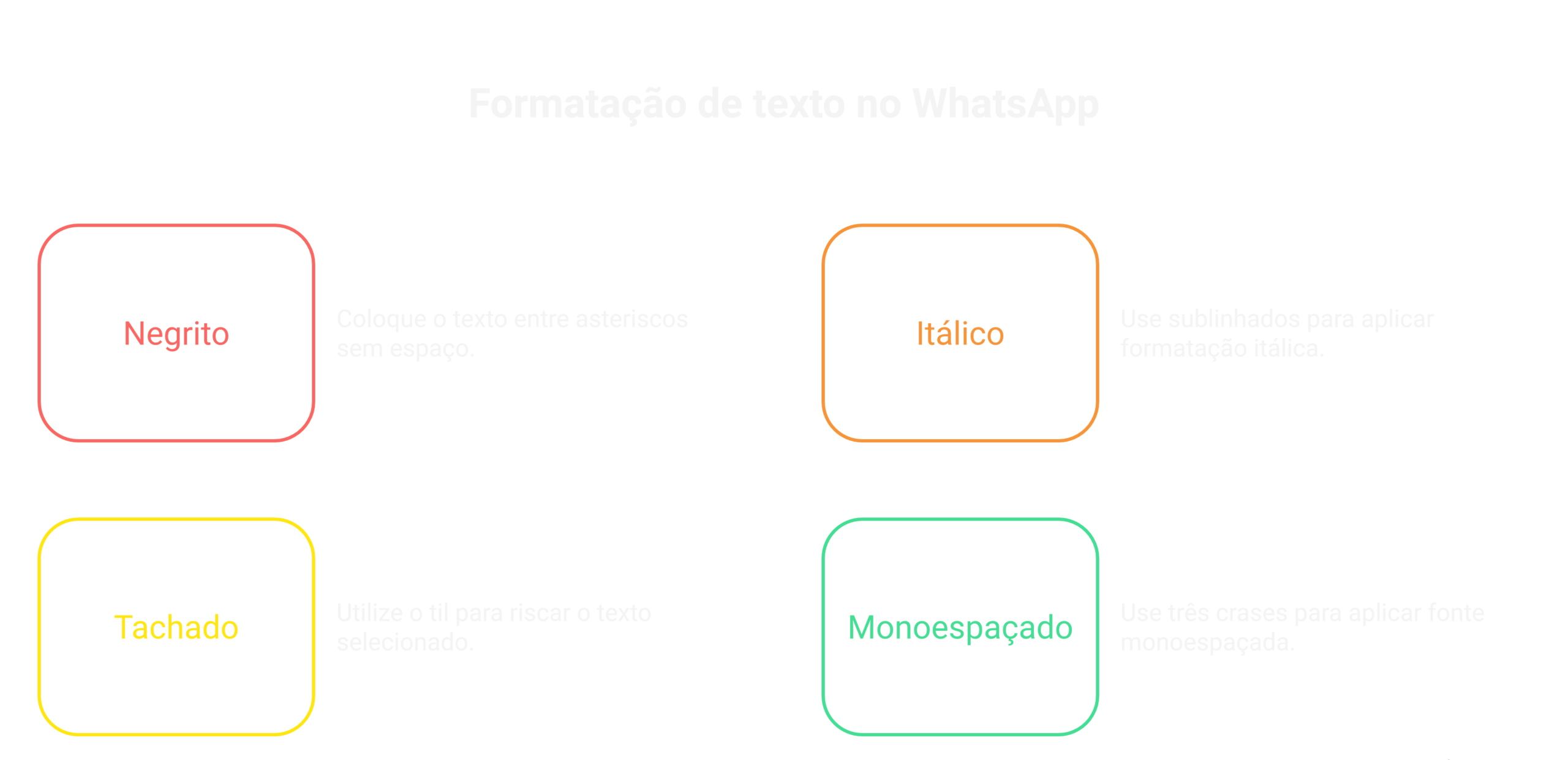
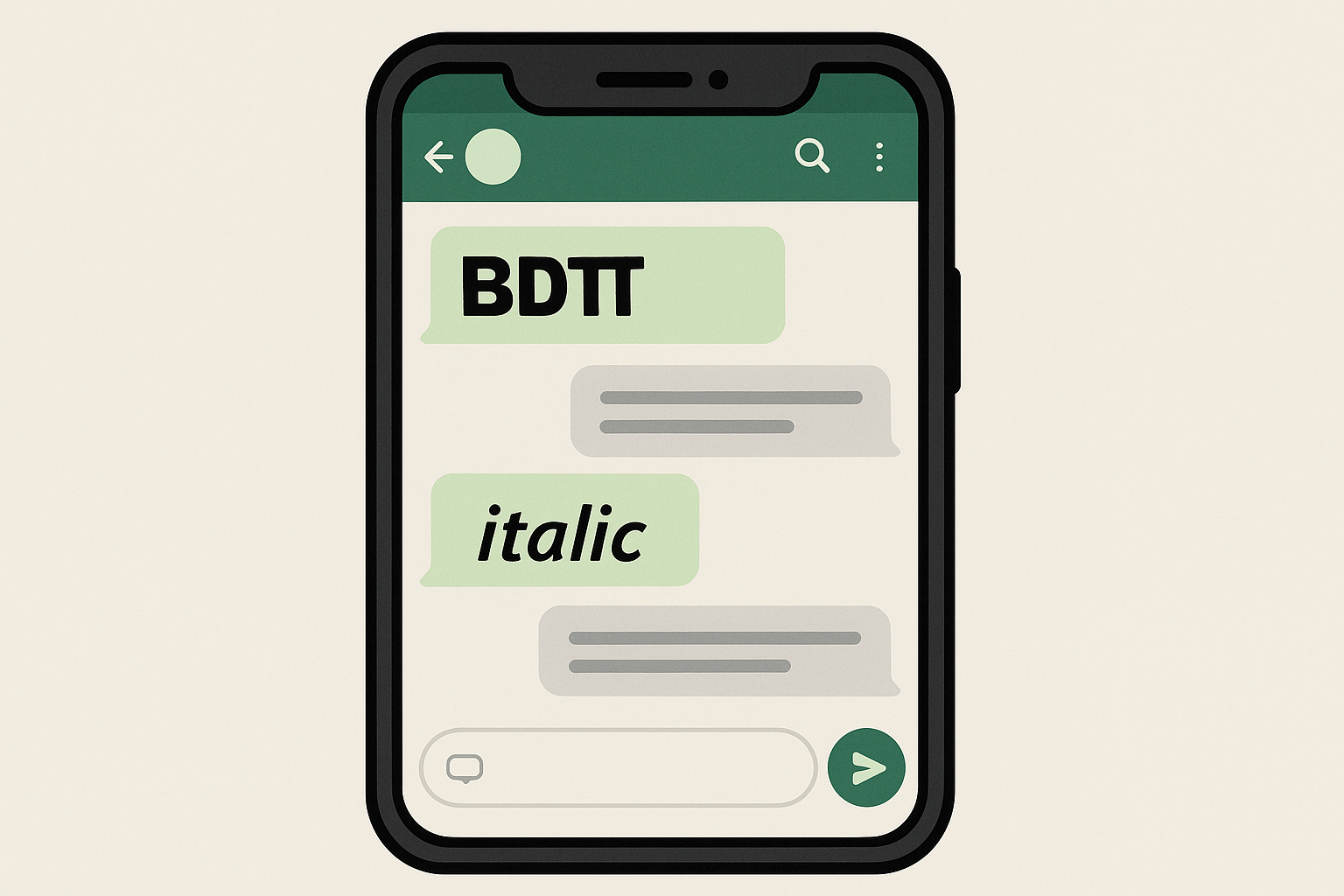
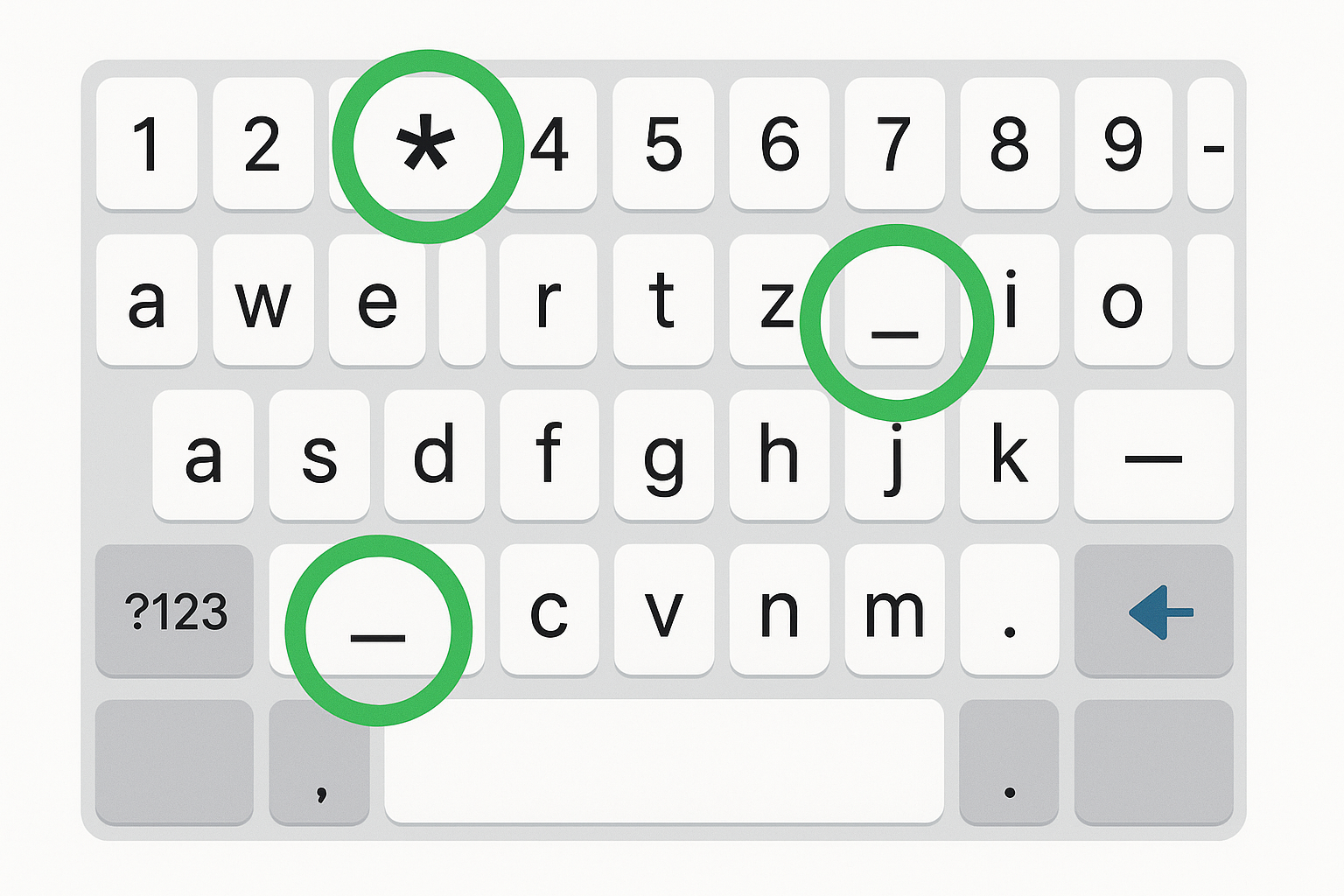
Para formatar mensagens no WhatsApp com negrito, escreva o texto entre asteriscos: *seu texto*. Para itálico, use underlines: _seu texto_. Para tachado, use til: ~seu texto~. Para monoespaçado, use crases: `seu texto`. Essas quatro são as formatações mais conhecidas — mas em 2026 o WhatsApp possui 9 estilos diferentes, incluindo spoiler, citação em bloco e bloco de código que a grande maioria dos usuários ainda desconhece.
Neste guia completo, a Equipe Sábio Adv explica todos os recursos de formatação do WhatsApp com passo a passo separado para Android, iPhone e WhatsApp Web, uma tabela de compatibilidade detalhada, os erros mais comuns e combinações prontas para copiar. Todo o conteúdo tem base na Central de Ajuda oficial do WhatsApp (Meta) e foi testado na versão mais recente do aplicativo em julho de 2026.
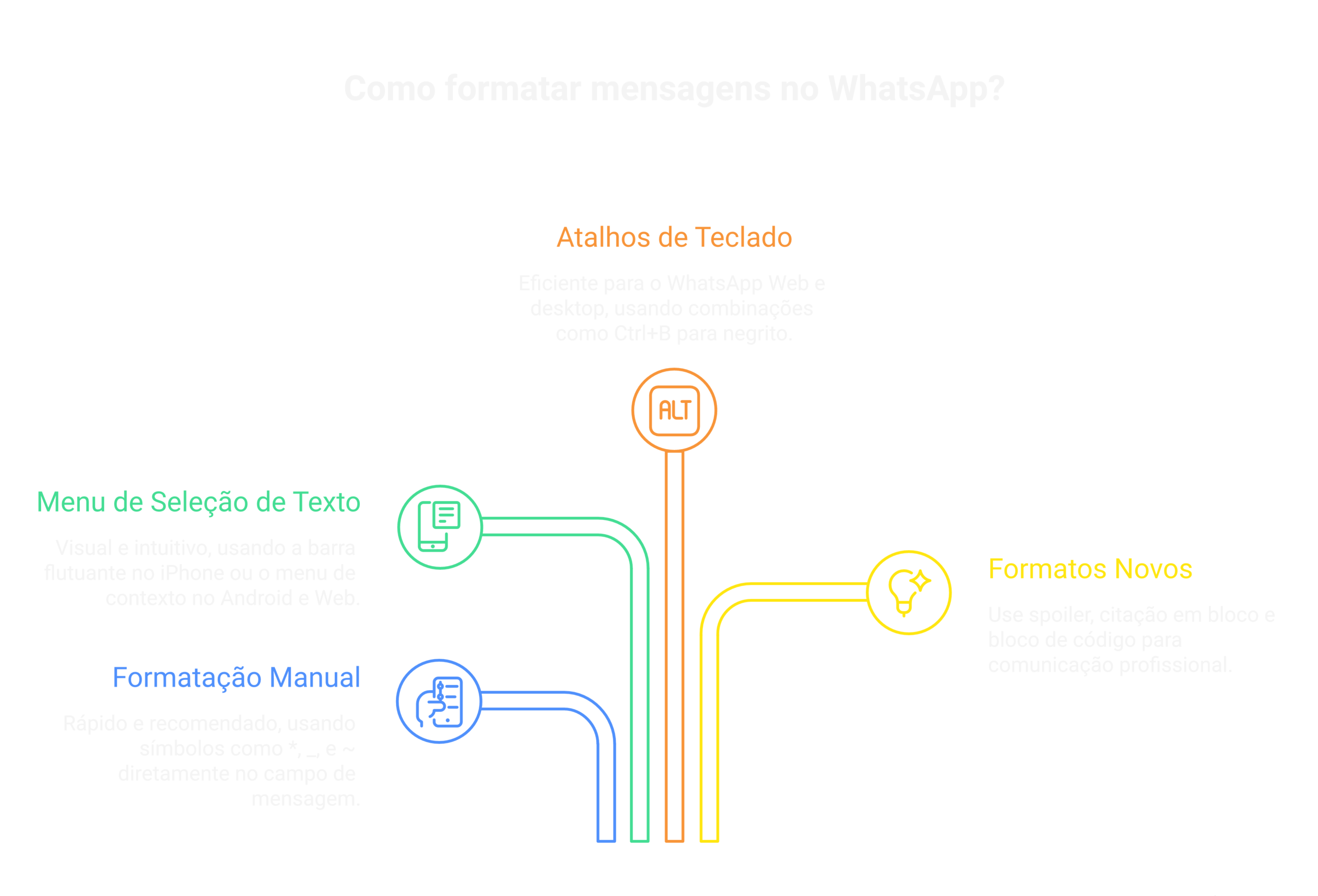
O WhatsApp disponibiliza atualmente 9 estilos de formatação que podem ser ativados por símbolos digitados diretamente no campo de mensagem. A tabela abaixo reúne todos eles com exemplos de digitação e as situações mais indicadas para cada um:
| Estilo | O que digitar | Exemplo | Quando usar |
|---|---|---|---|
| Negrito | *texto* | *Reunião amanhã* | Datas, valores, termos-chave |
| Itálico | _texto_ | _importante_ | Ênfase leve, termos técnicos, títulos de obras |
~texto~ | ~cancelado~ | Correções, itens riscados de uma lista | |
Monoespaçado | `texto` | `código aqui` | Código, senhas provisórias, números técnicos |
| Negrito + Itálico | *_texto_* ou _*texto*_ | *_urgente_* | Máxima ênfase, alertas críticos |
| Spoiler (oculto) | ||texto|| | ||surpresa|| | Ocultar informações que exigem clique para revelar |
| Citação em bloco | > texto | > Conforme o contrato… | Referenciar falas, trechos de documentos |
| Bloco de código | ```texto``` | “`SELECT * FROM“` | Blocos técnicos, texto monoespaçado multilinha |
| Lista com marcador | - item ou 1. item | – Contrato – Prazo – Valor | Checklists, listas de itens, tarefas |
Regra de ouro: os símbolos devem estar colados ao texto, sem nenhum espaço entre eles.*negrito*funciona;* negrito *não funciona. Este é o erro mais comum entre usuários novos.
No Android existem dois caminhos para aplicar formatação: digitar os símbolos manualmente (mais rápido e recomendado) ou usar o menu de seleção de texto (sem precisar memorizar nada). Os dois funcionam em qualquer versão atualizada do WhatsApp.
*ReuniãoReunião*Resultado completo: você digita *Prazo: 20/07/2026* e o destinatário recebe Prazo: 20/07/2026 em negrito.
Assessoria jurídica online
Capturas de tela como prova, notificações pelo WhatsApp, validade de contratos firmados por mensagem — nossos especialistas respondem sem complicação.
Fale com um Especialista →No iPhone o processo é muito parecido com o Android. A principal diferença visual está no menu de seleção, que aparece como uma barra flutuante acima do texto selecionado.
_contrato assinado_Dica para iPhone: o Método 1 (símbolos) é mais confiável no iOS, especialmente se o menu flutuante não exibir as opções de formatação do WhatsApp corretamente em versões mais antigas do iOS.
O WhatsApp Web aceita todos os mesmos símbolos de formatação que o aplicativo móvel. Há um detalhe importante que confunde muitos usuários: a formatação não aparece em tempo real enquanto você digita no computador — ela só fica visível depois que você enviar a mensagem. Isso é comportamento normal, não um erro.
Além dos símbolos, o WhatsApp Web oferece atalhos de teclado que agilizam muito a formatação:
| Formato | Símbolo (universal) | Atalho Windows | Atalho Mac |
|---|---|---|---|
| Negrito | *texto* | Ctrl + B | Cmd + B |
| Itálico | _texto_ | Ctrl + I | Cmd + I |
~texto~ | Ctrl + Shift + X | Cmd + Shift + X | |
Monoespaçado | `texto` | Ctrl + Shift + M | Cmd + Shift + M |
Para usar os atalhos no WhatsApp Web: selecione o texto já digitado com o mouse e pressione o atalho correspondente. A formatação será aplicada antes do envio.
Nas atualizações recentes do aplicativo, o WhatsApp adicionou três novos tipos de formatação que ainda são praticamente desconhecidos pelo público geral. Para quem usa o WhatsApp de forma profissional — como em escritórios de advocacia, atendimento ao cliente ou gestão de equipes — esses formatos abrem possibilidades reais de comunicação mais clara e organizada.
Para criar um spoiler, coloque o texto entre pipes duplos: ||seu texto||
O destinatário recebe o texto como um bloco cinza escondido. Ele precisa tocar sobre ele para revelar o conteúdo. Usos práticos em comunicação jurídica e profissional:
Para criar uma citação em bloco, comece a linha com o símbolo de maior que seguido de um espaço: > seu texto
O resultado é um bloco com uma linha vertical colorida na margem esquerda, visualmente similar ao recurso de “responder” do WhatsApp. A diferença é que a citação em bloco é texto livre — não vincula a nenhuma mensagem anterior e não gera o aninhamento visual excessivo que acontece quando várias pessoas ficam respondendo respostas em grupos ativos. Usos práticos:
Para criar um bloco de código, coloque o texto entre três crases de cada lado: ```seu texto```
É diferente da crase simples (que formata apenas uma palavra ou linha em monoespaçado): o bloco de código ocupa uma área própria com fundo destacado, preserva quebras de linha e espaçamentos, e é ideal para conteúdo técnico ou tabular. Usos práticos:
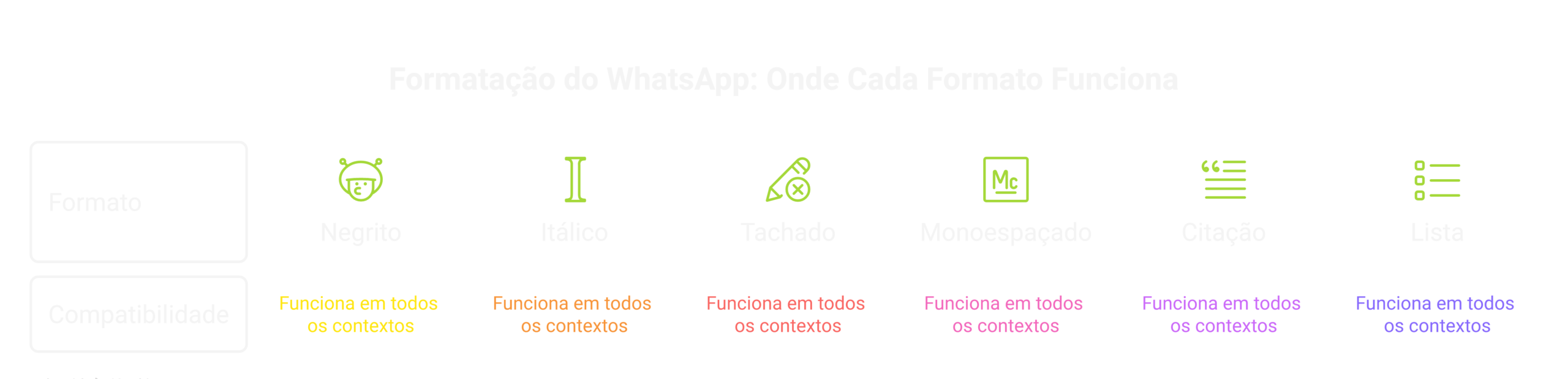
Nem todos os formatos funcionam em todos os contextos do WhatsApp. Esta é uma das informações que a maioria dos tutoriais raramente explica. A tabela abaixo foi testada pela Equipe Sábio Adv nas versões mais recentes do aplicativo em julho de 2026, com base na documentação oficial da Central de Ajuda do WhatsApp:
| Formato | Mensagens diretas | Grupos | Status | Nome de perfil | Catálogo Business |
|---|---|---|---|---|---|
| Negrito (*) | ✓ | ✓ | ✓ | ✗ | ✓ |
| Itálico (_) | ✓ | ✓ | ✓ | ✗ | ✓ |
| ✓ | ✓ | ✓ | ✗ | ✓ | |
Monoespaçado (`) | ✓ | ✓ | ✓ | ✗ | ✓ |
| Spoiler (||) | ✓ | ✓ | ✗ | ✗ | ✗ |
| Citação (>) | ✓ | ✓ | ✗ | ✗ | ✗ |
| Bloco de código (“`) | ✓ | ✓ | ✗ | ✗ | ✗ |
| Lista (- ou 1.) | ✓ | ✓ | ✗ | ✗ | ✗ |
Atenção ao nome de perfil: o nome de perfil do WhatsApp não aceita nenhum tipo de formatação. Se você colocar asteriscos em volta do seu nome de empresa (*Nome Empresa*), os asteriscos aparecerão literalmente para todos os seus contatos. Para diferenciar visualmente o perfil de um negócio, a alternativa correta é buscar o Selo Verificado do WhatsApp Business.
Estes são os erros que mais aparecem quando a formatação não funciona como esperado. Identificar qual deles está acontecendo resolve o problema em segundos.
Este é de longe o erro mais frequente. O símbolo precisa estar encostado ao texto, sem nenhum espaço antes ou depois dele.
* texto importante * — o WhatsApp não reconhece a formatação*texto importante* — o asterisco colado ao texto ativa o negritoUm marcador de formatação não atravessa uma quebra de linha. Se você pressionar Enter no meio de um texto em negrito, o estilo é interrompido naquele ponto. Cada parágrafo precisa ter seus próprios marcadores de abertura e fechamento.
*Primeiro parágrafo (Enter) Segundo parágrafo* — o negrito para no Enter*Primeiro parágrafo* + Enter + *Segundo parágrafo*Como mostra a tabela de compatibilidade, o nome de perfil não aceita formatação. Os símbolos *, _ e ~ aparecem literalmente para todos os contatos. Esse erro é especialmente comum em quem está configurando um perfil de WhatsApp Business pela primeira vez.
Usar negrito em todas as palavras de uma mensagem anula completamente o efeito de destaque. A formatação funciona por contraste: se tudo é negrito, nada efetivamente se destaca. Use com moderação, reservando o negrito apenas para as informações mais críticas da mensagem. Profissionais que usam o WhatsApp para abordar clientes no WhatsApp devem ter atenção redobrada: mensagens com excesso de caracteres especiais podem acionar os filtros de spam do aplicativo.
Para aplicar dois estilos ao mesmo tempo, os símbolos precisam ser aninhados corretamente. A ordem de fechamento deve ser inversa à de abertura — o último aberto deve ser o primeiro fechado.
*_texto em negrito e itálico_**_texto em negrito e itálico*_ — fechamento cruzado não funcionaA Equipe Sábio Adv preparou modelos de mensagens formatadas para situações comuns em comunicação profissional. Copie o texto com os símbolos, cole no WhatsApp e ajuste o conteúdo — a formatação será aplicada automaticamente ao enviar.
🚨 *ATENÇÃO — Prazo Importante*
Prezado(a) cliente,
_O prazo para envio dos documentos encerra_ *amanhã, 14/07/2026, às 18h*.
Por favor, confirme o recebimento desta mensagem. Qualquer dúvida, estamos à disposição.
*Documentos necessários para o processo:*
– RG e CPF (originais + cópia)
– Comprovante de residência (máx. 3 meses)
– _Contrato assinado_ ✓
– Procuração ✓
– ~Certidão de casamento~ (não obrigatório neste caso)
Conforme o Art. 5º do contrato firmado entre as partes:
> O prazo de entrega será de 30 (trinta) dias corridos a partir da data de assinatura do instrumento.
*Portanto, a data limite é 20/07/2026.*
✅ *Consulta Confirmada*
_Seu agendamento foi registrado com sucesso:_
*Data:* 16/07/2026
*Horário:* 14h30
*Modalidade:* Presencial
*Endereço:* Av. Beira-Mar Norte, 2468 — Florianópolis/SC
Nos vemos em breve!
Conhecer os comandos é apenas metade do caminho. Saber quando e onde usar cada estilo é o que transforma a formatação em uma ferramenta real de comunicação eficiente.
No contexto de atendimento ao cliente, a formatação serve para destacar informações críticas e organizar respostas longas que de outra forma seriam paredes de texto difíceis de ler no celular. Use negrito para valores, prazos e nomes de serviços. Use itálico para termos técnicos ou jurídicos que merecem atenção especial. Evite o tachado em contextos formais — pode passar uma impressão de descuido. Se você já utiliza respostas automáticas no WhatsApp Business, saiba que a formatação funciona normalmente nelas — você pode escrever as mensagens automáticas com negrito e listas e elas serão entregues já formatadas.
Em grupos com muitos participantes, mensagens formatadas se destacam no fluxo contínuo de conversas e facilitam a extração rápida de informações importantes. Use listas com marcadores para checklists e distribuição de tarefas. Use negrito para identificar quem deve realizar cada ação. A citação em bloco (>) é excelente para referenciar uma decisão tomada anteriormente sem usar o recurso de “responder” — isso evita o aninhamento visual excessivo em grupos muito ativos.
Para advogados e equipes jurídicas, a combinação de citação em bloco (para transcrever trechos de contratos ou leis) com negrito (para destacar datas, prazos e valores) cria mensagens claras com aparência profissional que facilitam a leitura em dispositivos móveis. O spoiler (||) tem aplicação interessante para ocultar dados sensíveis em mensagens enviadas em grupos, exigindo que o destinatário acesse conscientemente a informação.
No Status, apenas negrito, itálico, tachado e monoespaçado funcionam — os formatos mais novos (spoiler, citação, bloco de código e listas) não são reconhecidos. Para destacar o texto de um status, use negrito com emoji como âncora visual: 📌 *Novidade importante* chama muito mais atenção do que texto sem formatação.
Se você usa o WhatsApp como parte de uma estratégia de marketing digital, vale a pena explorar as possibilidades completas da plataforma. Nosso artigo sobre como potencializar sua estratégia de marketing usando o WhatsApp traz um guia completo para uso profissional avançado.
A formatação excessiva — especialmente o uso massivo de asteriscos, underlines e outros símbolos especiais em disparos de mensagens — pode ser interpretada pelos sistemas automáticos do WhatsApp como comportamento abusivo ou spam. Isso é relevante principalmente para empresas que fazem envios em lote ou prospecção ativa por WhatsApp.
O WhatsApp monitora padrões de mensagens e pode restringir ou banir números que apresentam comportamento fora do padrão. Para entender como funciona esse mecanismo e como proteger seu número, leia nosso guia completo sobre como evitar o banimento de números no WhatsApp.
Se a formatação continuar sem funcionar mesmo após aplicar corretamente as regras desta página, verifique estes pontos antes de contatar o suporte oficial:
Se nenhuma dessas verificações resolver, acesse o suporte oficial pelo próprio aplicativo em Configurações → Ajuda → Fale Conosco.
Além do negrito e do itálico, o WhatsApp oferece outros quatro tipos de formatação que a maioria dos usuários ainda não domina: o texto tachado, o monoespaçado, o bloco de citação e as listas estruturadas. Esses recursos estão disponíveis para Android e iPhone e funcionam tanto no aplicativo móvel quanto no WhatsApp Web. Dominar todos eles transforma a clareza das suas mensagens — especialmente em grupos de trabalho, atendimentos e conversas onde a precisão importa.
O tachado é perfeito para indicar que um dado foi alterado, cancelado ou corrigido. Envolva o texto entre dois caracteres til (~):
No teclado do iPhone, o til está na segunda tela de símbolos. No Android, a localização varia por fabricante — geralmente em “caracteres especiais” ou segurando a tecla de pontuação.
O texto monoespaçado usa fonte de largura fixa, ideal para exibir números de documento, códigos de rastreamento, CPF, CNPJ, senhas temporárias ou qualquer dado que precise ser copiado com exatidão. Use três crases (backtick) antes e depois do texto:
No iPhone, pressione e segure o apóstrofo (‘) para ver a crase como alternativa. No Android, a crase geralmente aparece no painel de símbolos avançados ou no teclado numérico estendido.
Disponível nas versões do WhatsApp lançadas a partir de 2023, o bloco de citação cria uma barra colorida à esquerda do texto — visualmente similar às respostas de e-mail. Para usar, inicie a linha com o símbolo de maior-que seguido de um espaço:
Também nas versões mais recentes, você pode criar listas formatadas digitando – (hífen + espaço) para marcadores ou 1. para itens numerados no início de cada linha. No WhatsApp Web, a barra de formatação flutuante também oferece esses botões diretamente. Use listas sempre que a mensagem tiver quatro ou mais itens sequenciais — a leitura fica muito mais rápida do que parágrafos corridos.
Se você usa o WhatsApp no computador — pelo navegador em web.whatsapp.com ou pelo aplicativo desktop para Windows e macOS — existem formas muito mais rápidas de aplicar formatação do que digitar asteriscos e underscores manualmente. Conhecer os atalhos de teclado economiza tempo considerável, especialmente em atendimentos de alto volume ou comunicações profissionais que exigem mensagens formatadas com frequência.
Selecione o trecho de texto desejado na caixa de mensagem e use os seguintes atalhos:
Atenção: os atalhos só funcionam com texto previamente selecionado. Pressionar Ctrl+B com o cursor posicionado sem seleção faz os asteriscos aparecerem literalmente no campo, em vez de ativar a formatação automática.
No WhatsApp Web e no aplicativo desktop, ao selecionar qualquer trecho de texto na caixa de mensagem, uma barra de ferramentas flutuante aparece automaticamente acima da seleção. Ela exibe botões para todos os formatos disponíveis: B (negrito), I (itálico), S (tachado) e <> (monoespaçado). Basta clicar no botão correspondente — sem memorizar nenhum código.
Uma terceira opção: selecione o texto desejado e clique com o botão direito do mouse. O menu de contexto exibe as opções de formatação diretamente, sem precisar de atalhos ou da barra flutuante. Essa é geralmente a abordagem mais intuitiva para quem ainda está aprendendo os recursos de formatação.
No celular Android, além dos asteriscos digitados manualmente, existe um caminho mais visual: selecione o texto que já digitou na caixa de mensagem (pressione e segure para iniciar a seleção, depois arraste os marcadores). Uma barra de ações aparece na parte superior da tela. Toque nos três pontos verticais (⋮) ao final dessa barra para ver as opções Negrito, Itálico, Monoespaçado e Tachado. No iPhone, a mesma seleção exibe um menu pop-up com “BIU” (nas versões mais recentes do iOS), que abre as mesmas opções de formatação sem precisar digitar nenhum caractere especial.
O aplicativo WhatsApp para Windows (disponível na Microsoft Store) e o macOS oferecem a mesma barra de formatação flutuante do WhatsApp Web, mas com melhor desempenho e notificações nativas do sistema. Se você usa o WhatsApp profissionalmente no computador, o aplicativo desktop é preferível ao navegador por manter a sessão ativa independentemente de abas abertas.
Uma das perguntas mais buscadas sobre formatação no WhatsApp é se é possível usar negrito e itálico ao mesmo tempo — ou combinar mais de um formato em uma única palavra ou frase. A resposta é sim para a maioria das combinações, e entender como fazer isso corretamente diferencia mensagens amadoras de comunicações profissionais claras e visualmente organizadas.
Para aplicar os dois formatos ao mesmo tempo, combine os caracteres especiais de ambos envolvendo o texto:
A ordem dos caracteres externos (asterisco por fora ou underscore por fora) não altera o resultado — ambas as combinações funcionam em Android, iPhone e WhatsApp Web.
O WhatsApp não possui um código de sublinhado nativo como o negrito (*) e o itálico (_). No entanto, é possível simular sublinhado usando caracteres Unicode especiais — o combining low line (U+0332) — que funcionam em qualquer dispositivo sem nenhum aplicativo adicional. A forma mais prática de usar esse recurso é acessar um gerador de texto para WhatsApp online, como YayText, LingoJam ou Fancy Text Generator. Basta digitar o texto, selecionar o estilo “sublinhado”, copiar o resultado e colar diretamente na mensagem. O destinatário verá o sublinhado normalmente em qualquer versão do WhatsApp.
Usando os mesmos geradores de texto Unicode, também é possível enviar mensagens com aparência de fontes completamente diferentes: letras cursivas, negrito serifado, caixa dupla (letras com contorno duplo), pequenas maiúsculas e variações decorativas. Esses caracteres são tecnicamente letras do alfabeto Unicode matemático e são renderizados corretamente em qualquer dispositivo com suporte a Unicode — ou seja, praticamente todos os celulares modernos. Não se trata de nenhum truque ou aplicativo especial: você copia o texto convertido e cola normalmente no WhatsApp, como qualquer outra mensagem.
Evite empilhar três ou mais formatos no mesmo texto (negrito + itálico + tachado + monoespaçado). Além de raramente renderizar como esperado em todas as versões do app, o resultado visual fica confuso e dificulta a leitura. Use combinações duplas com moderação — reserve para palavras ou trechos de genuína importância, nunca para parágrafos inteiros.
O WhatsApp tornou-se canal oficial de comunicação em escritórios de advocacia, departamentos jurídicos, imobiliárias, clínicas e empresas de todo o Brasil. Uma pesquisa do Sebrae de 2023 apontou que mais de 79% das pequenas empresas brasileiras usam o WhatsApp como principal canal de atendimento ao cliente. Quando bem usada, a formatação de texto eleva substancialmente a clareza de notificações, acordos, listas de documentos e comunicados urgentes — reduzindo ambiguidades que podem gerar mal-entendidos, conflitos e até litígios desnecessários.
Para comunicações que exigem clareza e registro, combine os formatos da seguinte forma:
Exemplo de mensagem jurídica formatada no WhatsApp:
*NOTIFICAÇÃO DE PRAZO*
Prezado(a),
O prazo para regularização encerra em *15/08/2026*.
> Conforme cláusula 8.2 do contrato firmado em 01/01/2025.
Protocolo: “`PROT-2026-00847“`
_Sábio Adv — assessoria jurídica_
Empresas que utilizam a API oficial do WhatsApp Business para envio de mensagens automáticas precisam saber: os templates aprovados pelo Meta aceitam negrito (*) e itálico (_) no corpo da mensagem a partir da Cloud API v17. Tachado e monoespaçado têm suporte limitado em templates e podem não ser renderizados em todas as versões do aplicativo. Para comunicações automatizadas — lembretes de vencimento, confirmações de audiência, notificações de protocolo — usar negrito nos dados críticos (valor, data, número de processo) aumenta significativamente a taxa de leitura e resposta comprovada por testes A/B realizados por plataformas como Zenvia e Take Blip.
Uma dúvida recorrente em contexto jurídico: a formatação de uma mensagem no WhatsApp afeta seu valor como prova? A resposta é não — o que importa para a validade probatória é a integridade da mensagem, o contexto da conversa e a verificação da autoria (número de telefone associado à conta). A formatação em si não altera o conteúdo nem a autenticidade. No entanto, mensagens bem estruturadas com datas, valores e condições em negrito facilitam a compreensão pelo juiz ou árbitro e reduzem divergências sobre o que foi efetivamente acordado. Para dúvidas específicas sobre uso de capturas de tela ou mensagens do WhatsApp como prova em processo judicial, consulte um advogado.
Para fazer negrito no WhatsApp, coloque o texto entre asteriscos sem espaço: *seu texto*. Exemplo: digitar *Reunião amanhã às 15h* resulta em Reunião amanhã às 15h em negrito. Funciona no Android, iPhone e WhatsApp Web sem nenhuma configuração adicional.
Para fazer itálico no WhatsApp, coloque o texto entre underscores sem espaço: _seu texto_. Exemplo: digitar _importante_ resulta em importante em itálico. Funciona em Android, iPhone e WhatsApp Web.
Use *_seu texto_* ou _*seu texto*_ para aplicar negrito e itálico simultaneamente. A regra é que os símbolos precisam ser aninhados corretamente: o último aberto deve ser o primeiro fechado. O formato *_texto_* funciona; o formato *_texto*_ (com fechamento cruzado) não funciona.
O problema mais comum é espaço entre o símbolo e o texto: * texto * não funciona; *texto* funciona. O segundo motivo mais frequente é tentar formatar um texto que atravessa uma quebra de linha (Enter) — cada parágrafo precisa dos seus próprios marcadores de abertura e fechamento. Verifique também se o aplicativo está atualizado para a versão mais recente.
Sim, todos os formatos funcionam no WhatsApp Web com os mesmos símbolos do app móvel. No computador você também pode usar atalhos de teclado: Ctrl+B para negrito, Ctrl+I para itálico, Ctrl+Shift+X para tachado (Windows) ou os equivalentes com Cmd no Mac. A diferença importante é que a formatação só aparece depois de você enviar a mensagem — não em tempo real enquanto digita. Isso é comportamento normal.
Para criar um spoiler (texto oculto que exige toque para revelar), coloque o texto entre pipes duplos sem espaço: ||seu texto||. O destinatário recebe um bloco cinza e precisa tocar nele para ver o conteúdo. Esse recurso funciona em mensagens diretas e grupos, mas não no Status do WhatsApp.
O modo monoespaçado usa uma fonte de largura fixa (semelhante à de um terminal de computador), onde cada caractere ocupa exatamente o mesmo espaço horizontal. É ativado com crase: `seu texto`. É útil para exibir código de programação, senhas provisórias, números alinhados ou qualquer conteúdo técnico. Para um bloco monoespaçado com múltiplas linhas, use três crases: ```bloco de texto aqui```.
Sim, todos os 9 estilos de formatação — negrito, itálico, tachado, monoespaçado, spoiler, citação em bloco, bloco de código, lista com marcadores e lista numerada — funcionam no WhatsApp Business exatamente da mesma forma que no WhatsApp pessoal. Você pode usá-los também em mensagens automáticas, respostas rápidas e saudações configuradas na plataforma Business.
Para fazer texto riscado (tachado) no WhatsApp, coloque o texto entre tils sem espaço: ~seu texto~. Exemplo: digitar ~cancelado~ resulta em cancelado. É útil para indicar correções, marcar itens concluídos em uma lista ou adicionar um toque de humor ao riscar algo de forma criativa.
Para aplicar negrito e itálico ao mesmo tempo no WhatsApp, combine os dois códigos no mesmo texto: envolva a palavra ou frase com *_ antes e _* depois. Exemplo: digitando *_este texto_* o resultado aparece em negrito e itálico simultaneamente. Você também pode fazer o caminho inverso — _*este texto*_ — o resultado é idêntico. No celular, selecione o texto digitado, toque nos três pontos (⋮) no Android ou em “BIU” no iPhone e ative os dois formatos separadamente. No WhatsApp Web, selecione o texto e use Ctrl+B seguido de Ctrl+I.
O WhatsApp oferece cinco formatos nativos de texto: negrito (*texto*), itálico (_texto_), tachado (~texto~), monoespaçado (```texto```) e bloco de citação (> texto). É possível combinar formatos — por exemplo, *_negrito e itálico_* ou *~negrito e tachado~*. No WhatsApp Web, os atalhos Ctrl+B e Ctrl+I agilizam a formatação sem precisar digitar os caracteres especiais. Para letras com visual diferente (cursivo, caixa dupla, letras pequenas), use geradores de texto Unicode gratuitos como YayText ou LingoJam: converta o texto no site, copie e cole diretamente na mensagem — funciona em qualquer versão do WhatsApp.
Para enviar letras com aparência diferente no WhatsApp — como texto cursivo, negrito serifado, letras com contorno duplo ou pequenas maiúsculas — use geradores de texto Unicode gratuitos disponíveis online. As opções mais usadas são YayText (yaytext.com), LingoJam e Fancy Text Generator. Acesse o site, digite o texto desejado, escolha o estilo visual preferido e copie o resultado gerado. Cole diretamente na caixa de mensagem do WhatsApp e envie normalmente. O texto aparecerá com a fonte escolhida para todos os destinatários, sem necessidade de aplicativo adicional, porque esses caracteres fazem parte do padrão Unicode e são suportados por qualquer dispositivo moderno.
Para remover o negrito de uma mensagem antes de enviá-la, basta apagar os asteriscos (*) que estão imediatamente antes e depois do texto — o conteúdo voltará ao formato normal. Se você aplicou o negrito pela barra de ferramentas (WhatsApp Web ou app mobile), selecione novamente o texto em negrito e clique no mesmo botão B para desfazer. Caso a mensagem já tenha sido enviada, não é possível editar a formatação diretamente: você precisará tocar e segurar a mensagem, selecionar “Apagar” (para todos) e reenviar o texto sem os asteriscos. Para desativar o negrito de um trecho dentro de uma mensagem maior, selecione somente a parte em negrito e remova os asteriscos que a cercam.
Dominar a formatação de texto no WhatsApp é uma habilidade simples que faz diferença concreta na qualidade da comunicação — especialmente em contextos profissionais como atendimento ao cliente, coordenação de equipes e comunicação jurídica. Com os 9 formatos disponíveis em 2026, você tem ferramentas suficientes para criar mensagens claras, bem organizadas e com ênfase exatamente nos pontos certos.
Os pontos mais importantes para fixar: os símbolos precisam estar colados ao texto sem espaços; a formatação não atravessa quebras de linha; e o uso moderado é sempre mais eficaz do que formatar tudo. Menos é mais.
Se você quer usar o WhatsApp de forma ainda mais estratégica para o seu negócio, explore como gerenciar o WhatsApp em vários dispositivos — especialmente útil para equipes que precisam compartilhar o acesso a um número profissional sem complicações.
Conteúdo revisado e publicado pela Equipe Sábio Adv — Florianópolis, SC. Atualizado em julho de 2026.
Assessoria jurídica online
Capturas de tela como prova, notificações pelo WhatsApp, validade de contratos firmados por mensagem — nossos especialistas respondem sem complicação.
Fale com um Especialista →⚠️ Aviso legal: As informações sobre formatação de mensagens no WhatsApp contidas neste artigo têm finalidade exclusivamente informativa e educacional. As funcionalidades do aplicativo podem variar conforme a versão instalada, o sistema operacional (Android ou iOS) e as políticas do Meta Platforms Inc., que podem ser alteradas a qualquer momento sem aviso prévio. O uso de capturas de tela e mensagens do WhatsApp como prova em processos judiciais está sujeito às normas do Código de Processo Civil brasileiro (art. 369 e seguintes) e à jurisprudência dos tribunais superiores. Este conteúdo não constitui aconselhamento jurídico. Para orientação específica sobre validade de provas digitais, contratos por mensagem ou comunicações formais pelo WhatsApp, consulte um advogado habilitado pela OAB.
Fonte oficial: Como formatar mensagens — Central de Ajuda WhatsApp.


Conquiste clientes na pré-venda e fidelize na pós-venda, tudo com a agilidade e eficiência da IA diretamente no seu WhatsApp.
Leave A Reply Now